# Proxmox VE
# Single-Node Installation (Deutsch)
Deutsche Anleitung für eine Proxmox-9 Installation auf einem einzelnen Rechner mit 3 Festplatten.
# Proxmox VE Einführung
**Proxmox Virtual Environment (Proxmox VE)** ist eine Open-Source-Plattform zur Servervirtualisierung, die hypervisorbasierte virtuelle Maschinen und containerbasierte Virtualisierung in einer gemeinsamen Verwaltungslösung vereint. Basierend auf **Debian Linux** kombiniert Proxmox die Technologien **KVM** und **LXC** und stellt Administratoren sowohl eine einheitliche Weboberfläche als auch Kommandozeilenwerkzeuge zur Verwaltung virtueller Infrastrukturen bereit. Aufgrund seiner Flexibilität sowie der integrierten Cluster- und Backup-Funktionen wird Proxmox VE häufig sowohl in Unternehmensumgebungen als auch in Homelabs eingesetzt.
---
## Eckdaten
* **Erstveröffentlichung:** 2008
* **Entwickler:** [Proxmox Server Solutions GmbH](https://proxmox.com)
* **Kerntechnologien:** KVM, LXC, Debian
* **Lizenz:** GNU AGPL v3
* **Aktuelle stabile Version:** Wird regelmäßig aktualisiert; größere Releases typischerweise alle 1–2 Jahre
---
## Architektur und Funktionen
Proxmox VE wird direkt auf der Hardware installiert (**Bare-Metal-Betrieb**) und benötigt kein zusätzliches Host-Betriebssystem. Die Plattform unterstützt sowohl vollständige Virtualisierung mit **KVM** als auch leichtgewichtige Container mit **LXC**, wodurch ressourceneffiziente Deployments möglich sind.
Zu den zentralen Funktionen gehören:
* Webbasierte Verwaltung
* REST-API
* Integrierte Firewall
* Rollenbasierte Zugriffskontrolle (RBAC)
* Hochverfügbarkeits-Cluster (High Availability)
---
## Storage und Backup
Proxmox VE unterstützt eine Vielzahl von Storage-Backends, darunter:
* Lokale Datenträger
* NFS
* iSCSI
* Ceph
* ZFS
Dies ermöglicht eine flexible Verwaltung der Daten von virtuellen Maschinen und Containern.
Das integrierte Backup-System, der **Proxmox Backup Server**, unterstützt inkrementelle und deduplizierte Sicherungen. Planung, Durchführung und Verifikation von Backups sind direkt in die Proxmox-Oberfläche integriert.
---
## Clustering und Hochverfügbarkeit
Mehrere Proxmox-Nodes können zu einem Cluster zusammengeschlossen werden, der über das **Proxmox Cluster File System (pmxcfs)** verwaltet wird.
Dadurch werden folgende Funktionen ermöglicht:
* Gemeinsame Konfiguration über mehrere Nodes hinweg
* Live-Migration von Workloads
* Automatisches Failover bei Node-Ausfällen
Diese Funktionen unterstützen hohe Verfügbarkeit und gute Skalierbarkeit auch in produktiven Umgebungen.
---
## Nutzung und Community
Durch das Open-Source-Modell und optionalen Subskriptions-Support hat sich rund um Proxmox VE eine große internationale Community gebildet. Die Plattform wird häufig von IT-Fachleuten, Bildungseinrichtungen sowie kleinen und mittelständischen Unternehmen eingesetzt, die eine kosteneffiziente Virtualisierungslösung mit Funktionsumfang auf Enterprise-Niveau suchen.
Proxmox VE bietet dabei viele Funktionen, die mit proprietären Lösungen wie VMware vSphere oder Microsoft Hyper-V vergleichbar sind.
# Proxmox VE Installations- und Konfigurationshandbuch
Diese Anleitung beschreibt die Schritte zur Installation und Konfiguration von Proxmox VE, einer leistungsstarken Open-Source-Virtualisierungsplattform. Folge diesen Anweisungen sorgfältig, damit alles reibungslos klappt.
### Lade die Proxmox VE ISO herunter
Geh auf die offizielle Proxmox-Website und lade das neueste **Proxmox VE ISO**-Image für deine Serverarchitektur herunter.
[https://www.proxmox.com/de/](https://www.proxmox.com/de/)
### Erstelle einen bootfähigen USB-Stick
Nutze **BalenaEtcher** (oder ein anderes Tool, das du magst, z. B. Rufus oder `dd`), um die ISO-Datei auf einen USB-Stick zu flashen.
**Tipp:** Check nach dem Download die ISO-Prüfsumme, damit du sicher bist, dass die Datei heil ist.
### Starte die Installation
- Boote den Computer vom USB-Stick.
- **Wichtig:** Wähle während der Einrichtung sorgfältig die **richtige Netzwerkschnittstelle** aus.
- Eine falsche Auswahl ist ein super häufiger Fehler, durch den du nach der Installation keinen Netzwerkzugriff mehr hast.
#### Falsche Schnittstelle korrigieren (ohne Neuinstallation)
Falls du die falsche Schnittstelle ausgewählt hast:
```bash
# Geh auf die lokale Konsole (Monitor+Tastatur oder IPMI/iLO).
nano /etc/network/interfaces
```
Passe die Zeilen „auto“ und „iface“ an deine gewünschte Netzwerkkarte an (z. B. „enp0s3“) und führ danach aus:
```bash
systemctl restart networking
```
Damit sparst du dir die komplette Neuinstallation.
### Konfiguration nach der Installation
#### Enterprise-Repositorys deaktivieren
- Geh zu **Knoten → Updates → Repositorys**.
- **Deaktiviere** das Repository `pve-enterprise` (das braucht ein kostenpflichtiges Abo).
#### Repository ohne Abo aktivieren
Klick auf **Hinzufügen** → Wähle **Ohne Abonnement** → Trag ein:
```
deb https://download.proxmox.com/debian/pve bookworm pve-no-subscription
```
Bestätige und schließe.
### Aktualisiere das System
- Geh auf die Registerkarte **Updates** und klick auf **Aktualisieren**.
- Sobald die Paketliste durch ist, klick auf **Upgrade**.
- Schau dir die Ausgabe an, bestätige und lass das System alle Updates einspielen.
**Starte das System neu, wenn du dazu aufgefordert wirst**, damit der neue Kernel und die neuen Dienste geladen werden.
### Container-Vorlagen aktualisieren
Öffne die **Shell** (über die Weboberfläche oder per SSH) und führ folgenden Befehl aus:
```bash
pveam update
```
Damit holst du dir die neuesten LXC-Container-Vorlagen aus dem Proxmox-Repository, sodass du aktuelle Basis-Images (Ubuntu, Debian, Alpine usw.) nutzen kannst.
**Du betreibst jetzt einen komplett aktualisierten, abonnementfreien Proxmox VE-Knoten, der bereit ist für VMs, LXCs und Homelab-Experimente.**
# Proxmox VE neu installieren, ohne VM/LXC-Daten zu verlieren (nur ZFS)
## **TODO – IN ARBEIT**
> **Warnung:** Diese Methode gilt **nur, wenn VMs und LXCs auf einem separaten ZFS-Pool** liegen, der *nicht* dein Proxmox-Boot-Pool (`rpool`) ist.
> Wählst du während der Installation die falschen Festplatten aus, löschst du deine VM-/Container-Daten für immer.
> **Geltungsbereich:**
> Entwickelt für **Proxmox-Systeme mit einem einzigen Knoten**, die ZFS nutzen.
> Bei einem Cluster mit mehreren Knoten brauchst du zusätzliche Schritte für die Cluster-Wiederherstellung – die werden **hier nicht behandelt**.
---
## Basisszenario
* **Host-Typ:** Einzelner Proxmox VE-Knoten mit ZFS
* **Boot-Pool:** `rpool` – ZFS-Spiegel (2× SSD)
* **Datenpool:** `zfs-data` – RAIDZ2 (4× NVMe) – hier liegen alle VM-/LXC-Festplatten
* **Ziel:** Proxmox VE neu installieren **ohne die VM-Festplatten-Images sichern zu müssen**
---
## Schritt 1: Wichtige Konfigurationsdateien sichern
Die VM- und LXC-**Metadaten** (also quasi die „Shells“) liegen hier:
```
/etc/pve
```
Diese Dateien enthalten Namen, Hardware, Festplatten und Ressourcen.
### VM-Konfigurationsdateien
```
/etc/pve/qemu-server/*.conf
```
### LXC-Konfigurationsdateien
```
/etc/pve/lxc/*.conf
```
### Empfohlene zusätzliche Sicherungen
```
/etc/network/interfaces
/etc/hosts
/etc/pve/storage.cfg
```
> Tipp: Nutze `scp`, `rsync` oder WinSCP, um die Dateien an einen sicheren Ort zu kopieren.
---
## Schritt 2: Alle Ressourcen sauber herunterfahren
Damit die Daten konsistent bleiben:
```bash
# Alle VMs stoppen
qm stop $(qm list | awk ‚NR>1 {print $1}‘)
# Alle LXCs stoppen
pct stop $(pct list | awk ‚NR>1 {print $1}‘)
```
Danach den Host ausschalten:
```bash
shutdown -h now
```
---
## Schritt 3: Proxmox VE (sehr vorsichtig) neu installieren
1. Von der Proxmox VE-ISO booten
2. Bei der Festplattenauswahl:
* Wähle **nur** die SSDs aus, die zu `rpool` gehören
* Wähle **auf keinen Fall** die NVMe-Platten aus `zfs-data` aus
3. Rest der Installation ganz normal durchlaufen
> **Wichtig:** Falsche Festplatten auswählen = deine VM-Daten sind für immer weg.
---
## Schritt 4: Den vorhandenen ZFS-Datenpool importieren
Nach dem ersten Boot:
```bash
zpool import
```
Wenn `zfs-data` automatisch da ist → super, weiter.
Falls nicht:
```bash
zpool import -f zfs-data
```
Check danach:
```bash
zpool status zfs-data
zfs list
```
Schau, ob die Datensätze mit deinen VM-Festplatten da sind.
---
## Schritt 5: Konfigurationsdateien zurückspielen
Kopier die gesicherten Dateien wieder zurück:
```bash
scp qemu/*.conf root@:/etc/pve/qemu-server/
scp lxc/*.conf root@:/etc/pve/lxc/
```
Die sollten sofort in der Weboberfläche auftauchen.
---
## Schritt 6: Den ZFS-Pool wieder als Speicher hinzufügen
### Option A: Web-GUI (empfohlen)
Rechenzentrum → Speicher → Hinzufügen → ZFS
Auswählen: `zfs-data`
Inhalt: `Festplatten-Image, Container`
### Option B: storage.cfg wiederherstellen
```bash
scp storage.cfg root@:/etc/pve/storage.cfg
systemctl restart pve-cluster
```
---
## Schritt 7: Prüfen, ob `/etc/pve` funktioniert (sehr wichtig)
Falls `/etc/pve` leer aussieht:
```bash
systemctl status pve-cluster
systemctl status corosync
journalctl -xe
```
Das Cluster-Dateisystem muss laufen, sonst kannst du die Konfigurationsdateien nicht nutzen.
---
## Abschließende Überprüfung: Test-VM/LXC starten
```bash
qm start 100
pct start 103
```
Starten beide sauber → System ist wieder einsatzbereit.
---
## Hinweis zur Wiederherstellung
Falls du die Konfigurationssicherungen verloren hast, kannst du die Metadaten eventuell trotzdem retten, indem du schaust:
```
/zfs-data
```
oder:
```bash
zfs list
```
Die Datensatz-Namen entsprechen meist den VM-IDs.
---
## Zusammenfassung
Wenn du die Konfigurationsdateien sicherst und den alten ZFS-Datenpool einfach wieder importierst, kannst du Proxmox VE neu installieren **ohne riesige VM-Disk-Images zu kopieren**. Das spart dir massiv Zeit, Bandbreite und Ausfallzeit. Die ganzen Prüfschritte machen den Prozess deutlich sicherer und wiederholbar.
# LXC-Festplattengröße in Proxmox erhöhen
Ich habe kürzlich bemerkt, dass mein BookStack LXC-Container auf Proxmox nur 8 GB Speicher zugewiesen hatte.
Zum Glück ist es ziemlich einfach, die Festplattengröße nachträglich zu vergrößern.
**Die Festplattengröße über die Proxmox-Weboberfläche vergrößern**
Die einfachste Methode geht direkt über die Proxmox VE Oberfläche:
1. Melde dich in der Proxmox-Oberfläche an.
2. Öffne deinen Container und geh auf **Ressourcen**.
3. Wähle die **Root Disk** (Wurzel-Festplatte) aus.
4. Im Dropdown-Menü **Volume Action** wählst du **Resize** (Größe ändern).
5. Gib ein, wie viel **zusätzlichen** Speicherplatz du hinzufügen möchtest
(du gibst also nur den **Zuwachs** an, nicht die endgültige Gesamtgröße).
**Wichtig:**
Die Festplattengröße kannst du hier **nicht verkleinern**.
[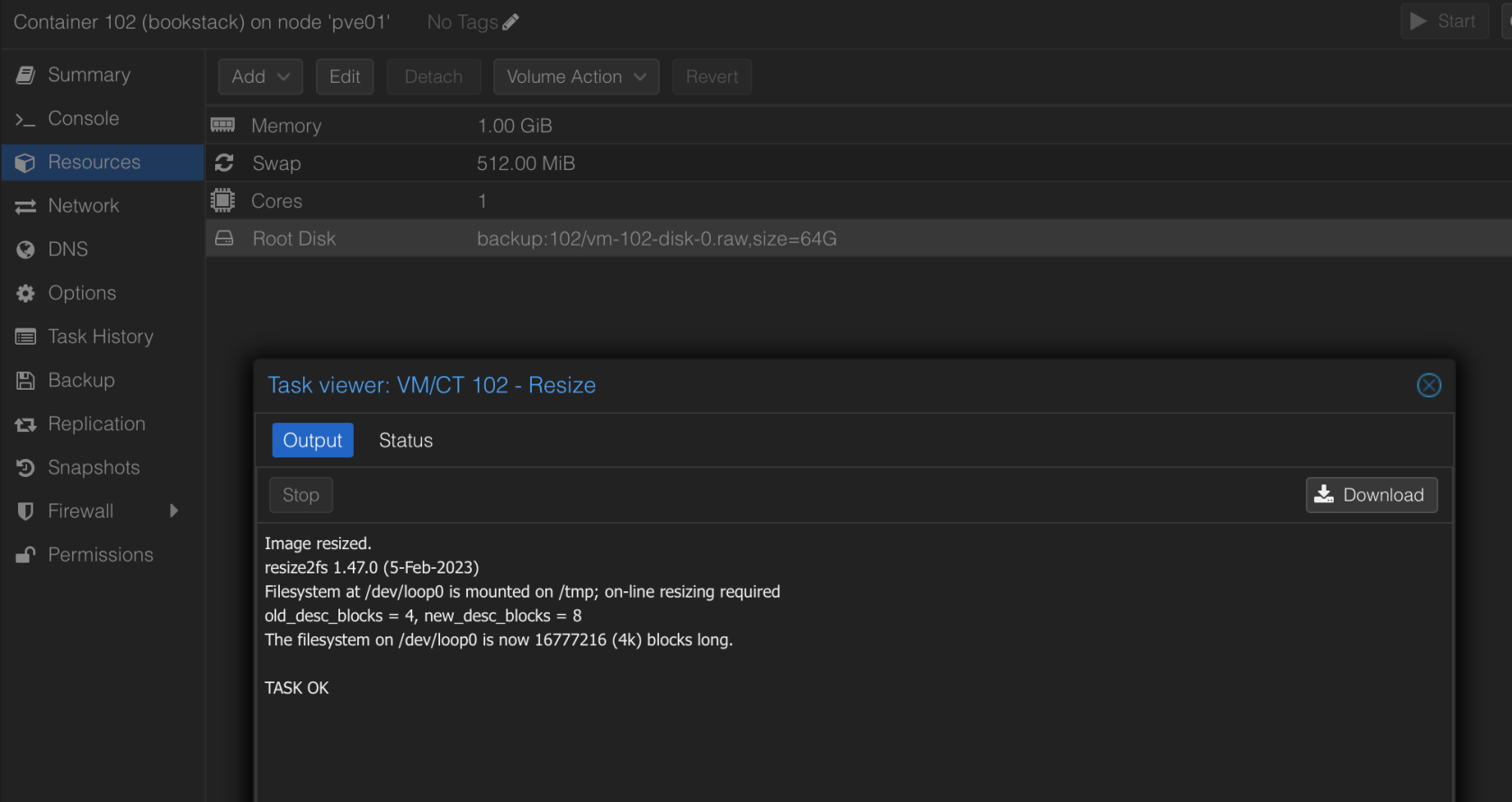](https://wiki.zn80.net/uploads/images/gallery/2025-11/proxmox-increase-disk-size.png)
## Die Festplattengröße über die Kommandozeile erhöhen
Du kannst die Festplatte auch direkt auf dem Proxmox-Host vergrößern:
1. SSH dich auf deinen Proxmox-Server.
2. Führe den Befehl `pct resize` mit der neuen Größe aus:
```
pct resize
```
Bei mir habe ich den Root-Disk meines BookStack-Containers (ID 105) auf **64 GB** erhöht:
```
pct resize 105 rootfs 32G
```
**Wichtig:** Du gibst hier die **Gesamtgröße** an, die der Disk danach haben soll (nicht den Zuwachs).
Im Beispiel oben wird der Disk also auf insgesamt 64 GB gesetzt.
Nach dem Resize meldest du dich im Container an und prüfst die neue Größe mit:
```
df -h
```
Beide Methoden (Web-UI und Kommandozeile) funktionieren zuverlässig. Die Weboberfläche zeigt die aktualisierte Festplattengröße sofort an.
# Einrichtung eines sicheren SSH-Zugangs für Proxmox und LXC
Das Ziel ist es, ein einheitliches, schlüsselbasiertes Authentifizierungsmodell sowohl für den Proxmox-Host als auch für seine Container aufzubauen:
* keine SSH-Root-Anmeldung
* keine Passwortauthentifizierung
* Zugriff nur über einen `admin`-Benutzer mit einem SSH-Schlüssel
* bequemer Zugriff über die SSH-Konfiguration
Dieser Ansatz reduziert die Angriffsfläche und macht alles deutlich einfacher zu verwalten.
---
## Teil 1: Bereite deinen lokalen Rechner vor
### Generiere ein SSH-Schlüsselpaar
Falls du noch keins hast:
```bash
ssh-keygen -t ed25519 -C "admin"
```
Speichere es sicher, zum Beispiel hier:
```
/home/deinname/.ssh/admin_key
```
### Optional: Füge den Schlüssel zum Agenten hinzu
Wenn der Schlüssel eine Passphrase hat:
```bash
ssh-add /home/deinname/.ssh/admin_key
```
---
## Teil 2: Sichere den Proxmox-Host
### Erstelle einen Administratorbenutzer
Auf dem Proxmox-Host (über Web-Shell oder SSH):
```bash
adduser admin
usermod -aG sudo admin
```
### Stelle den SSH-Schlüssel bereit
```bash
ssh-copy-id -i /home/deinname/.ssh/admin_key.pub admin@
```
Teste den Zugriff:
```bash
ssh -i /home/deinname/.ssh/admin_key admin@
```
### Deaktiviere die unsicheren Authentifizierungsmethoden
Bearbeite `/etc/ssh/sshd_config`:
```
PermitRootLogin no
PasswordAuthentication no
ChallengeResponseAuthentication no
PubkeyAuthentication yes
```
Wende die Änderungen an:
```bash
systemctl restart sshd
```
Der Host akzeptiert jetzt nur noch schlüsselbasierte Anmeldungen für den `admin`-Benutzer.
---
## Teil 3: Sichere deine LXC-Container
Viele Vorlagen erlauben SSH-Zugriff als Root – teilweise sogar mit Passwort. Wende dieselben Sicherheitsmaßnahmen in jedem Container an.
### Erstelle einen Administratorbenutzer
Gehe in den Container:
```bash
pct enter
```
Lege den Benutzer an und gib ihm sudo-Rechte:
```bash
adduser admin
usermod -aG sudo admin
```
### Stelle deinen Schlüssel im Container bereit
Auf deinem lokalen Rechner:
```bash
ssh-copy-id -i /home/deinname/.ssh/admin_key.pub admin@
```
Teste:
```bash
ssh admin@
```
### Deaktiviere die unsicheren Methoden im Container
Bearbeite `/etc/ssh/sshd_config`:
```
PermitRootLogin no
PasswordAuthentication no
ChallengeResponseAuthentication no
PubkeyAuthentication yes
```
Starte neu:
```bash
sudo systemctl restart sshd
```
Der Container hat jetzt exakt dieselbe Sicherheitsstufe wie der Host.
---
## Teil 4: Mach dir das Leben mit der lokalen SSH-Konfiguration leichter
Erstelle oder bearbeite die Datei:
```
~/.ssh/config
```
Beispiel-Inhalt:
```
Host proxmox
HostName
User admin
IdentityFile /home/deinname/.ssh/admin_key
Host lxc-admin
HostName
User admin
IdentityFile /home/deinname/.ssh/admin_key
```
Schütze die Datei:
```bash
chmod 600 ~/.ssh/config
```
Ab jetzt reicht:
```bash
ssh proxmox
ssh lxc-admin
```
---
## Ergebnis
* Proxmox-Host und alle Container nutzen dieselbe sichere Anmeldemethode.
* Root-Login ist überall deaktiviert.
* Passwort-Authentifizierung ist überall aus.
* Ein einziger Schlüssel + ein einziger Benutzer (`admin`) für den administrativen Zugriff.
* Super einfache Verbindung über sprechende Host-Namen in der SSH-Konfiguration.
# Vorbereitung einer sicheren LXC-Vorlage (Proxmox)
Dieses Kapitel beschreibt, wie du eine **gehärtete LXC-Vorlage** erstellst, die du in Proxmox klonen kannst. Jeder Container, der aus dieser Vorlage erstellt wird, bietet:
* SSH-Zugang ausschließlich über einen `admin`-Benutzer
* Nutzung deines lokalen SSH-Public-Keys
* Verbot von direktem Root-Login
* Deaktivierung der Passwort-Authentifizierung
Dieser Ansatz sorgt für konsistente und sichere Deployments ohne manuelle Nachbearbeitungsschritte.
## Schritt 1: Einen Basis-Container erstellen
Erstelle einen normalen LXC-Container aus deinem bevorzugten Image, zum Beispiel:
```bash
pveam update
pveam download local debian-12-standard_*.tar.zst
```
Danach deploy den Container:
```bash
pct create local:vztmpl/debian-12-standard_*.tar.zst
```
Starte ihn:
```bash
pct start
pct enter
```
## Schritt 2: Den Admin-Benutzer in der Vorlage anlegen
Innerhalb des Containers:
```bash
adduser admin
usermod -aG sudo admin
```
Dieser Benutzer wird der einzige SSH-Einstiegspunkt.
## Schritt 3: Deinen SSH-Public-Key installieren
Auf deiner **lokalen Maschine** stelle sicher, dass du einen Key hast:
```bash
ssh-keygen -t ed25519 -C "admin@lxc"
```
Kopiere ihn in den Container:
```bash
ssh-copy-id admin@
```
Teste den Login:
```bash
ssh admin@
```
Du solltest dich ohne Passwort einloggen können.
## Schritt 4: Die SSH-Konfiguration härten
Innerhalb des Containers:
```bash
sudo nano /etc/ssh/sshd_config
```
Wende folgendes an:
```diff
- PermitRootLogin yes
+ PermitRootLogin no
- PasswordAuthentication yes
+ PasswordAuthentication no
- ChallengeResponseAuthentication yes
+ ChallengeResponseAuthentication no
```
(Optional):
```ini
PubkeyAuthentication yes
```
Starte neu:
```bash
sudo systemctl restart sshd
```
## Schritt 5: Aufräumen und für die Vorlage vorbereiten
Damit keine temporären Artefakte weitervererbt werden:
Innerhalb des Containers:
```bash
history -c
rm -rf /tmp/*
apt clean
```
**Nicht** löschen:
* `/home/admin/.ssh/authorized_keys`
* den `admin`-Benutzer
* die Änderungen an der SSH-Konfiguration
Diese Dinge werden für die Funktionalität der Vorlage benötigt.
## Schritt 6: Herunterfahren und in eine Vorlage umwandeln
Verlasse den Container und stoppe ihn:
```bash
pct stop
```
Wandle ihn in eine Proxmox-Vorlage um:
```bash
pct template
```
Der Container ist jetzt als wiederverwendbare Vorlage gespeichert.
## Ergebnis
Jeder zukünftige Container, den du aus dieser Vorlage klonst, bietet automatisch:
* sicheren SSH-Zugang
* keinen Root-Login
* erzwungene Schlüssel-basierte Authentifizierung
* konsistente sudo-Konfiguration
Keine weiteren SSH-Härtungsschritte mehr nötig.
## Beispiel zum Klonen
```bash
pct clone 120 --hostname web01 --storage local-lvm
pct start 120
```
Danach sofort verbinden:
```bash
ssh admin@web01
```
# Proxmox VE: Warnung „ignore invalid acl token“ nach dem Löschen von Access Tokens
## Zusammenfassung
Nach dem Löschen eines Access Tokens oder eines Benutzers in der Proxmox-GUI kann beim Zugriff auf Container oder VMs (z. B. mittels `pct enter` oder `qm enter`) folgende Warnmeldung erscheinen:
```
user config - ignore invalid acl token 'user@realm!tokenname'
```
Diese Meldung ist harmlos, weist jedoch auf **verwaiste Token-Einträge** in der Proxmox-Konfiguration hin und sollte bereinigt werden.
**Der Text hier benutzt `homepage@pam!homepage-192-168-10-110` als Beispielname.**
---
## Symptome
* Die Warnung erscheint bei:
* `pct enter `
* `qm enter `
* teilweise auch bei API-Zugriffen
* Die betroffenen Container oder VMs funktionieren weiterhin normal
* `pvesh get /access/acl` zeigt **keine** fehlerhaften ACL-Einträge an
---
## Ursache
Proxmox speichert Benutzer, Tokens und ACLs zentral in der Cluster-Konfigurationsdatei:
```
/etc/pve/user.cfg
```
### Wichtiger Punkt (GUI-Verhalten)
> **Beim Löschen eines Users oder Access Tokens in der GUI werden zugehörige ACL-Einträge oder Token-Definitionen nicht automatisch vollständig entfernt.**
Das führt zu folgendem Zustand:
* Der User oder Token wurde in der GUI gelöscht
* In `user.cfg` existiert jedoch weiterhin ein `token:`-Eintrag
* Beim Laden der Benutzerkonfiguration erkennt Proxmox den Token nicht mehr korrekt
* Ergebnis: die Warnung „ignore invalid acl token“
Die Meldung ist irreführend, da sie nicht zwingend ein ACL-Problem ist, sondern ein **Konfigurationsartefakt**.
---
## Diagnose
### ACLs prüfen
```bash
pvesh get /access/acl
```
Wenn dort **kein** Eintrag mit dem genannten Token erscheint, liegt das Problem sehr wahrscheinlich in `user.cfg`.
### Token-Einträge suchen
```bash
grep '^token:' /etc/pve/user.cfg
```
Oder gezielt:
```bash
grep 'homepage@pam' /etc/pve/user.cfg
```
---
## Lösung (empfohlen)
### 1. Benutzerkonfiguration bearbeiten
```bash
nano /etc/pve/user.cfg
```
### 2. Verwaisten Token entfernen
Einen Eintrag dieser Art **vollständig löschen**:
```
token:homepage@pam!homepage-192-168-10-110:privsep=1:
```
⚠️ **Nur den betroffenen `token:`-Eintrag entfernen**, keine anderen Benutzer-, Rollen- oder ACL-Zeilen.
---
### 3. Dienste neu laden
```bash
systemctl restart pve-cluster pvedaemon pveproxy
```
Die Änderung wird clusterweit sofort wirksam (pmxcfs).
---
### 4. Verifikation
```bash
pct enter
```
Die Warnmeldung sollte nicht mehr erscheinen.
---
## Best Practices / Prävention
* Tokens **vor** dem Löschen eines Users entfernen
* ACL-Zuweisungen vor dem Token-Löschen prüfen
* Nach umfangreichen Änderungen an Usern/Tokens:
```bash
grep '^token:' /etc/pve/user.cfg
```
* Bei Automatisierung bevorzugt API / `pvesh` nutzen statt ausschließlich die GUI
---
## Hinweis
Das manuelle Bearbeiten von `/etc/pve/user.cfg` ist in diesem Fall **zulässig und sicher**, da es sich um eine vom Cluster-Dateisystem verwaltete Konfigurationsdatei handelt. Änderungen werden sofort synchronisiert.
# Erstellen eines LXC-Container
Wir nutzen als Beispiel die ID **110**.
* **Allgemein:** Vergib ID, Hostname und Passwort. Optional kannst du deinen öffentlichen SSH-Key hinzufügen.
* **Template:** Ubuntu 24.04
* **Festplatten:** Mindestens 8 GB. Empfohlen: 32 GB oder 48 GB, wenn du viele Dateien oder Bilder speichern willst.
* **CPU:** 1 Kern reicht; 2 Kerne sind bei höherer Last empfehlenswert.
* **Arbeitsspeicher:** Mindestens 512 MB RAM + 512 MB Swap. Wenn möglich, erhöhe den RAM auf 1024 MB.
* **Netzwerk:**
* IPv4: Statische IP, z. B. `192.168.100.110/24`
* Gateway: Das Gateway deines Hosts, z. B. `192.168.100.1`
* IPv6: Deaktiviert
* **DNS:** Nutze die Einstellungen des Hosts oder passe sie bei Bedarf an.
* **Bestätigen:** Schau dir alle Einstellungen nochmal genau an. Aktiviere **Nach Erstellung starten** und klick auf **Fertigstellen**.
Nach der Erstellung gehst du auf den Reiter **Konsole** und meldest dich als `root` an.
Falls nur ein Cursor zu sehen ist, klick einfach ins Konsolenfenster und drück Enter – dann erscheint die Eingabeaufforderung.
Melde dich mit `root` und deinem Passwort an.
System aktualisieren und upgraden:
```bash
apt update -qqy && apt upgrade -y
```
Nach Abschluss des Upgrades einmal neu starten.
Einen administrativen Benutzer anlegen und sudo-Rechte geben:
```bash
adduser admin
usermod -aG sudo admin
```
Ab jetzt kannst du entweder hier weitermachen oder in ein externes Terminal wechseln.
## PostgreSQL Installation
Diesen Schritt kannst du als `admin` oder `root` machen. Beispiel als `admin`:
```bash
sudo apt update
sudo apt install postgresql postgresql-contrib -y
# Zum postgres-Benutzer wechseln
sudo -u postgres psql
# Innerhalb von psql:
CREATE DATABASE wikijs;
CREATE USER wikiuser WITH PASSWORD 'your_secure_password';
GRANT ALL PRIVILEGES ON DATABASE wikijs TO wikiuser;
\q
```
## Node Installation
Folge den Anweisungen von der Node.js-Website:
```bash
sudo apt install curl -y
curl -fsSL https://deb.nodesource.com/setup_20.x | sudo bash -
sudo apt install nodejs -y
node -v
npm -v
# npm auf die im Terminal angezeigte Version bringen
sudo npm install -g npm@11.6.2
```
## Wiki.js System-Benutzer anlegen
Erstelle einen dedizierten System-Benutzer für den Wiki.js-Dienst:
```bash
sudo useradd -r -s /usr/sbin/nologin wikijs
sudo mkdir -p /var/www/wiki
sudo chown wikijs:wikijs /var/www/wiki
```
## Wiki.js Installation
Basierend auf der offiziellen Dokumentation: [https://docs.requarks.io/install/linux](https://docs.requarks.io/install/linux)
### Installation
1. Neueste Wiki.js-Version herunterladen:
```bash
wget https://github.com/Requarks/wiki/releases/latest/download/wiki-js.tar.gz
```
2. Dateien entpacken:
```bash
mkdir wiki
tar xzf wiki-js.tar.gz -C ./wiki
cd ./wiki
```
3. Beispiel-Konfiguration umbenennen:
```bash
mv config.sample.yml config.yml
```
4. Konfiguration bearbeiten:
```bash
nano config.yml
```
5. *(Nur bei SQLite-Installationen)*:
```bash
npm rebuild sqlite3
```
6. Wiki.js starten:
```bash
node server
```
7. Warte auf die Setup-Meldung und öffne die angegebene URL in deinem Browser.
8. Den Setup-Wizard durchlaufen.
### Als Systemdienst (systemd) einrichten
1. Service-Datei erstellen:
```bash
sudo nano /etc/systemd/system/wiki.service
```
2. Folgenden Inhalt einfügen (Pfade bei Bedarf anpassen):
```ini
[Unit]
Description=Wiki.js
After=network.target
[Service]
Type=simple
ExecStart=/usr/bin/node server
Restart=always
User=nobody
Environment=NODE_ENV=production
WorkingDirectory=/var/wiki
[Install]
WantedBy=multi-user.target
```
3. Speichern und schließen.
4. systemd neu laden:
```bash
sudo systemctl daemon-reload
```
5. Dienst starten:
```bash
sudo systemctl start wiki
```
6. Autostart aktivieren:
```bash
sudo systemctl enable wiki
```
Logs kannst du so anschauen:
```bash
journalctl -u wiki
```
# SMB Share der NAS in einen Unpriviliged LXC Container bringen
Nachdem ich zahlreiche Projekte mit Proxmox umgesetzt habe, ist es für mich die vielseitigste Virtualisierungsplattform überhaupt. Dank der großen Anzahl an Community-Skripten und der klaren Ausrichtung auf Home-Lab-Setups lässt sich mit Proxmox und etwas Geduld nahezu alles realisieren – von virtualisierten Entwicklungsumgebungen und produktiven Alltags-VMs bis hin zu vollständigen Hackintosh-Installationen.
Ein NAS habe ich bislang bewusst nicht auf meinen PVE-Systemen betrieben und Storage-Server stets von meinen Proxmox-Workstations getrennt gehalten. Nach mehreren Gesprächen mit einigen Menschen im IRC und XMPP ob es möglich sei einen virtualisierten NAS-Ansatz zu betreiben, kamen wir zu dem Schluss, dass es zwar geht, aber dennoch keine optimale Sache sei und es zum testen und ausprobieren ok, aber für Produktivsysteme nicht geeignet ist. Allerdings fanden wir bei der Diskussion eine elegante Möglichkeit, Netzwerkfreigaben aus dieser VM mit unprivilegierten LXCs zu verbinden – ohne den sonst üblichen, aufwendigen Terminal-Einsatz. Und darum geht es hier.
### Warum macht man das?
##### Nützlich, wenn ausschließlich unprivilegierte LXCs zum Einsatz kommen
Zwischen meiner ausgeprägten Neigung, möglichst viele Serverkomponenten anzuschaffen, betreibe ich sowohl ein primäres als auch ein sekundäres NAS, wobei Letzteres für Storage-Experimente genutzt wird. Wer zum Testen kein separates NAS sein eigenen nennt, kann unter Proxmox auch ein OpenMediaVault oder ein TrueNAS in einer VM einrichten. Damit funktioniert es genauso gut.
### Überblick
Im Hinblick auf die Netzwerkfreigaben sieht mein Setup wie folgt aus: Auf meinem Test-NAS läuft eine SMB-Freigabe, die zunächst auf dem PVE-Host eingebunden wird. Anschließend wird per Terminal ein Mountpunkt auf den Node für den LXC eingerichtet, sodass die Freigabe dort wie ein lokales Laufwerk erscheint. Dieser Umweg ist notwendig, da unprivilegierte Container häufig Berechtigungsprobleme beim direkten Einbinden von Netzwerkfreigaben verursachen. Aus Sicherheitsgründen sind unprivilegierte LXCs zwar vorzuziehen, sie erschweren jedoch genau dieses Szenario. Der beschriebene Ansatz umgeht diese Einschränkung und ermöglicht die Nutzung von SMB-Freigaben in sicheren, unprivilegierten Containern, ohne sich mit komplexen UID-/GID-Zuordnungen befassen zu müssen.
### Annahmen
Auserdem gehen wir davon aus, dass auf dem NAS ein Nutzer namens "**Testuser**" mit Passwort existiert und die Freigabe unter `smb://192.168.10.20/test-folder` erreichbar ist.
Außerdem verfügen wir über einen beliebigen LXC Container den wir zum Testen verwenden wollen. Ich habe hierzu einfach einen neuen LXC mit einer ID von 500 erstellt mit minimal CPU und RAM Angaben.
### Synology Nutzer und Share
[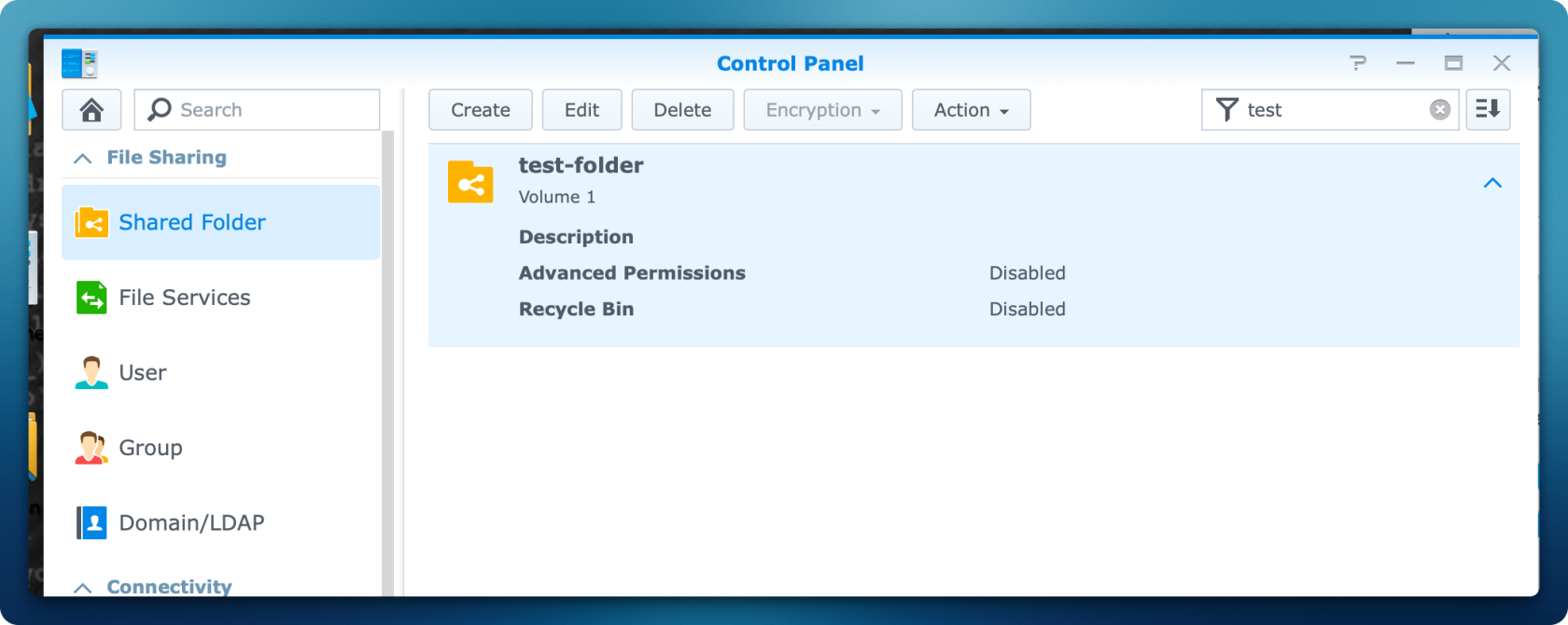](https://wiki.zn80.net/uploads/images/gallery/2026-01/image.png)
[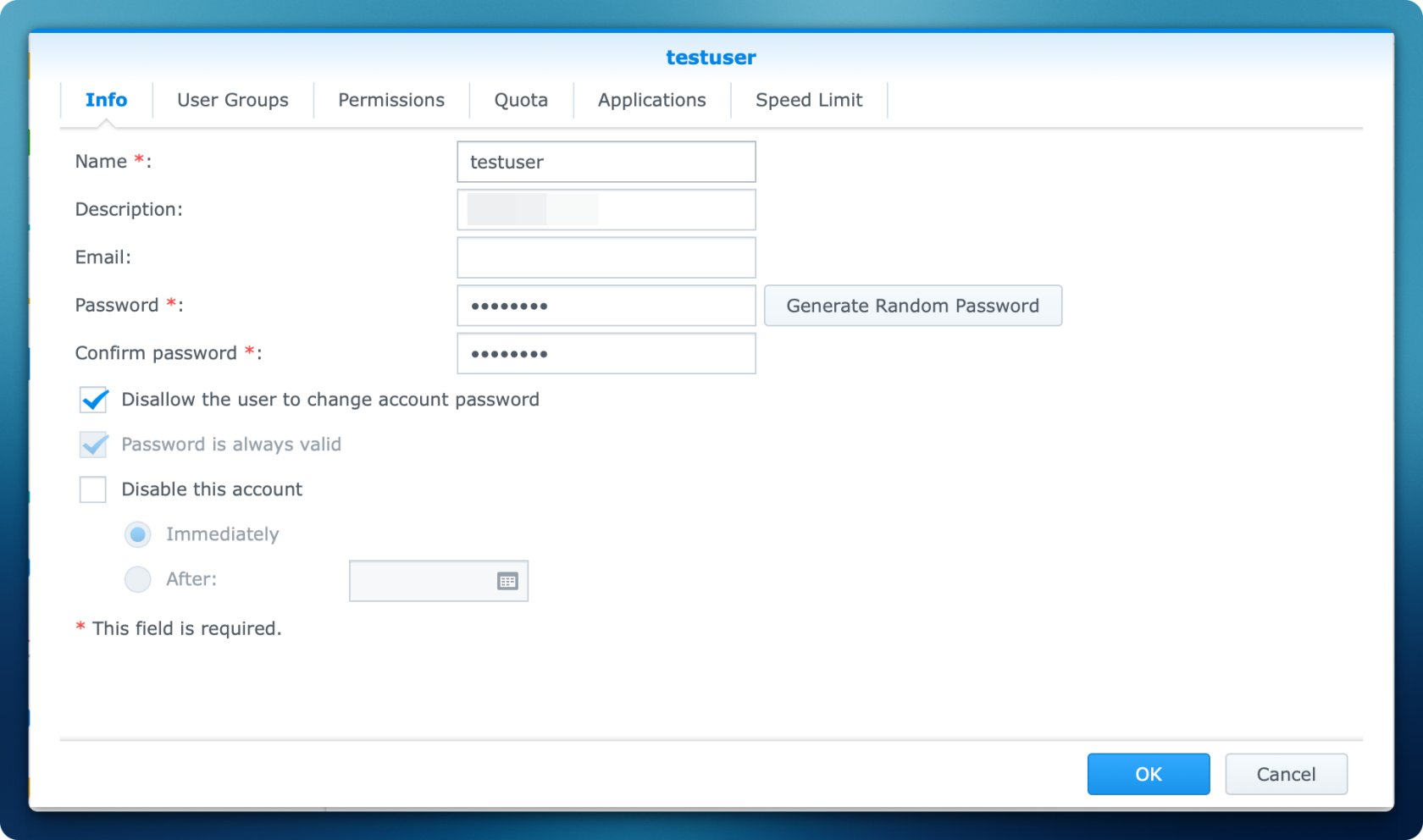](https://wiki.zn80.net/uploads/images/gallery/2026-01/nToimage.png)
### Einbinden des Share in Proxmox Node
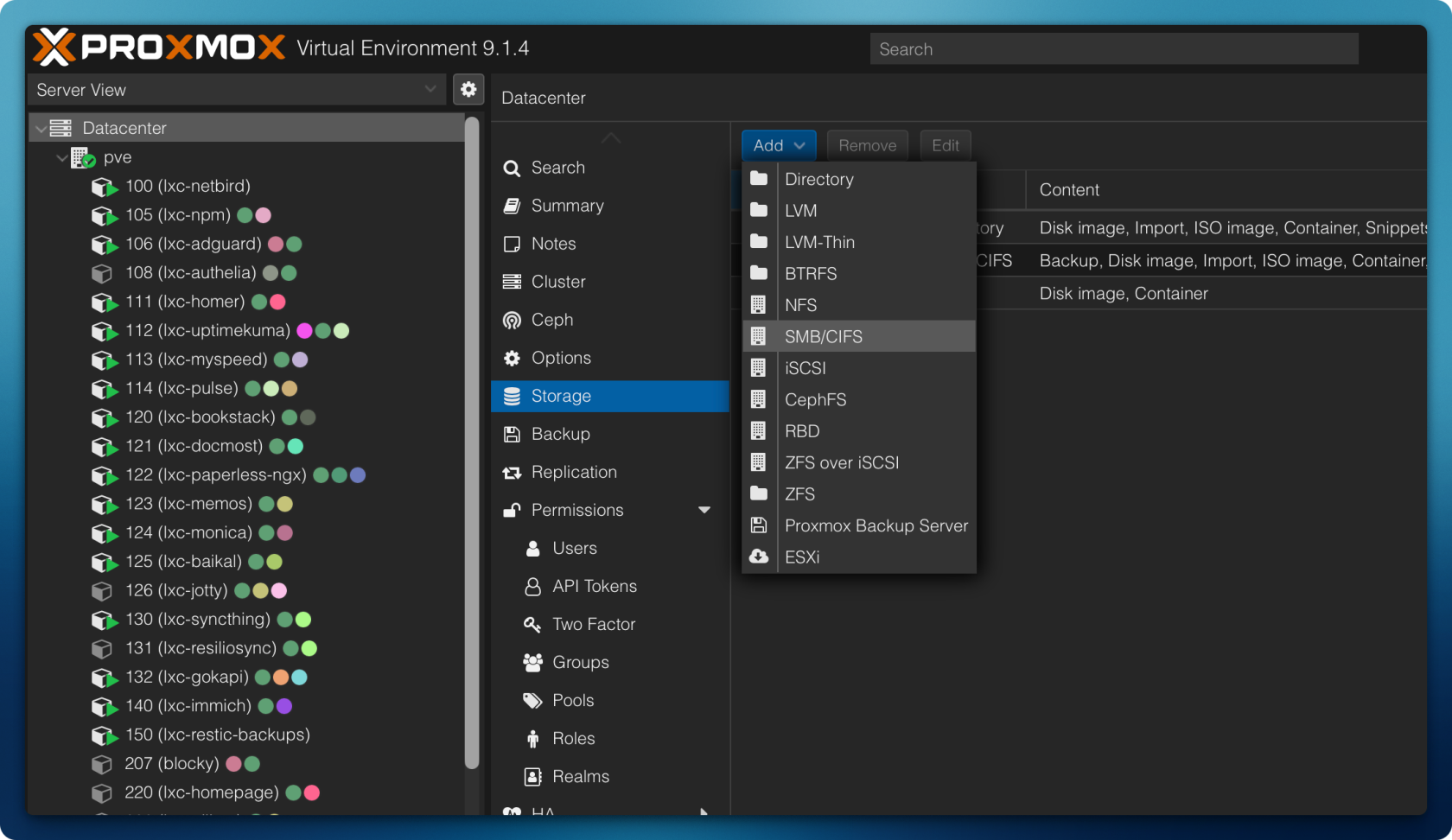
Nachdem die SMB-Freigabe auf der Synology eingerichtet war, wechselte ich zu meinem Proxmox-Host. Vor dem Anlegen des LXCs öffnete ich in der Proxmox-Weboberfläche den **Datastore**, ging auf den Reiter **Storage** und wählte über **Add → CIFS/SMB** eine neue Netzwerkfreigabe aus. Als ID genügt ein beliebiger Name, als Server trug ich die IP-Adresse der Synology ein und hinterlegte Benutzername sowie Passwort des SMB-Kontos. Anschließend wurde die Freigabe automatisch erkannt und hinzugefügt.
[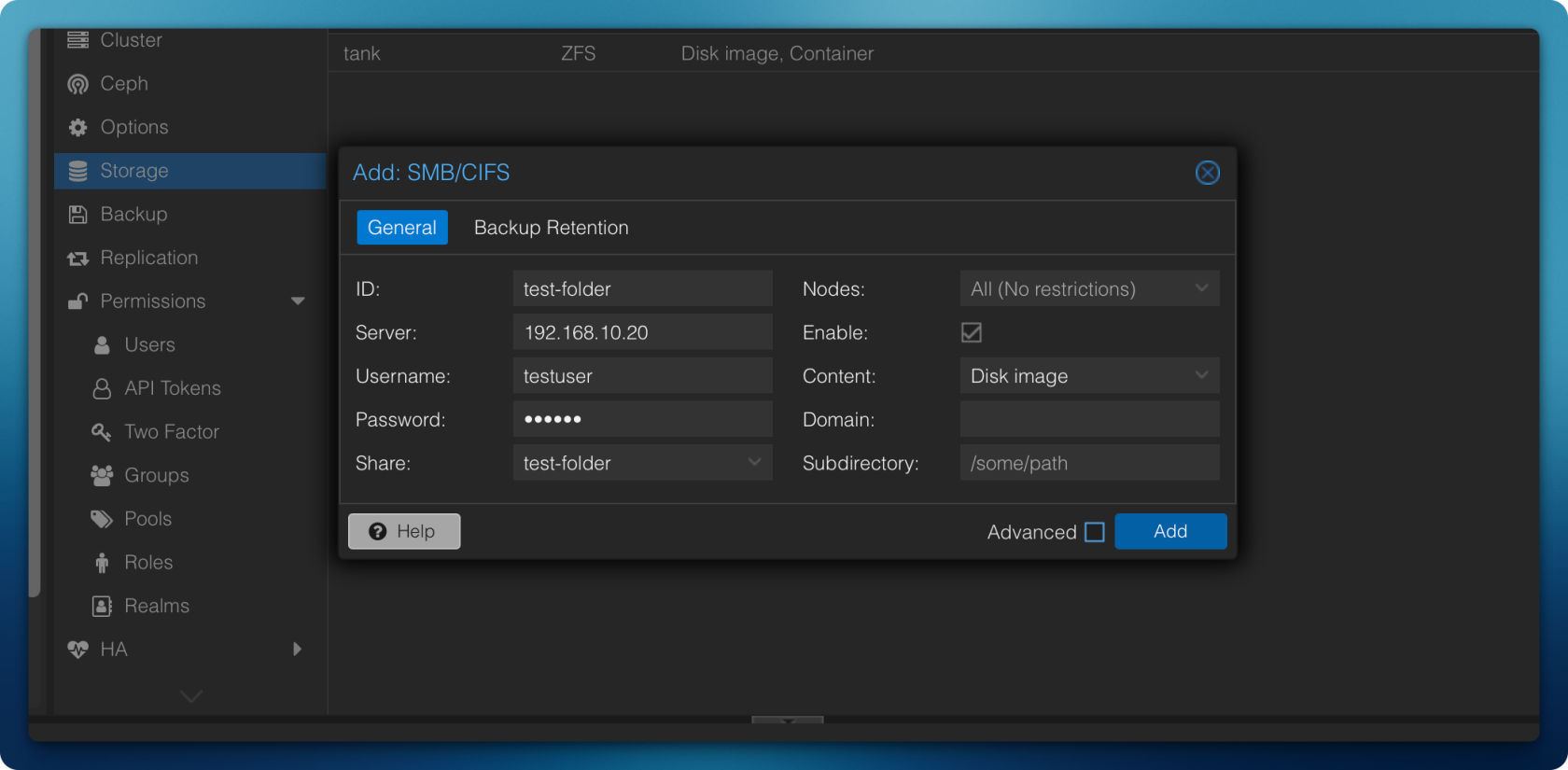](https://wiki.zn80.net/uploads/images/gallery/2026-01/9QQimage.png)
Als Nächstes erstellte ich ein Verzeichnis, das als Mountpunkt im LXC dienen sollte. Dafür wechselte ich in die Shell meines **debianbasierten unprivilegierten Container** den ich zu Testzwecken mit der **ID 500** angelegt hatte. Anstatt zunächst Anwendungen zu konfigurieren, wechselte ich in der Proxmox-Oberfläche direkt in die **Console** des Containers und legte mit `mkdir /mnt/test-folder` das entsprechende Verzeichnis an.
[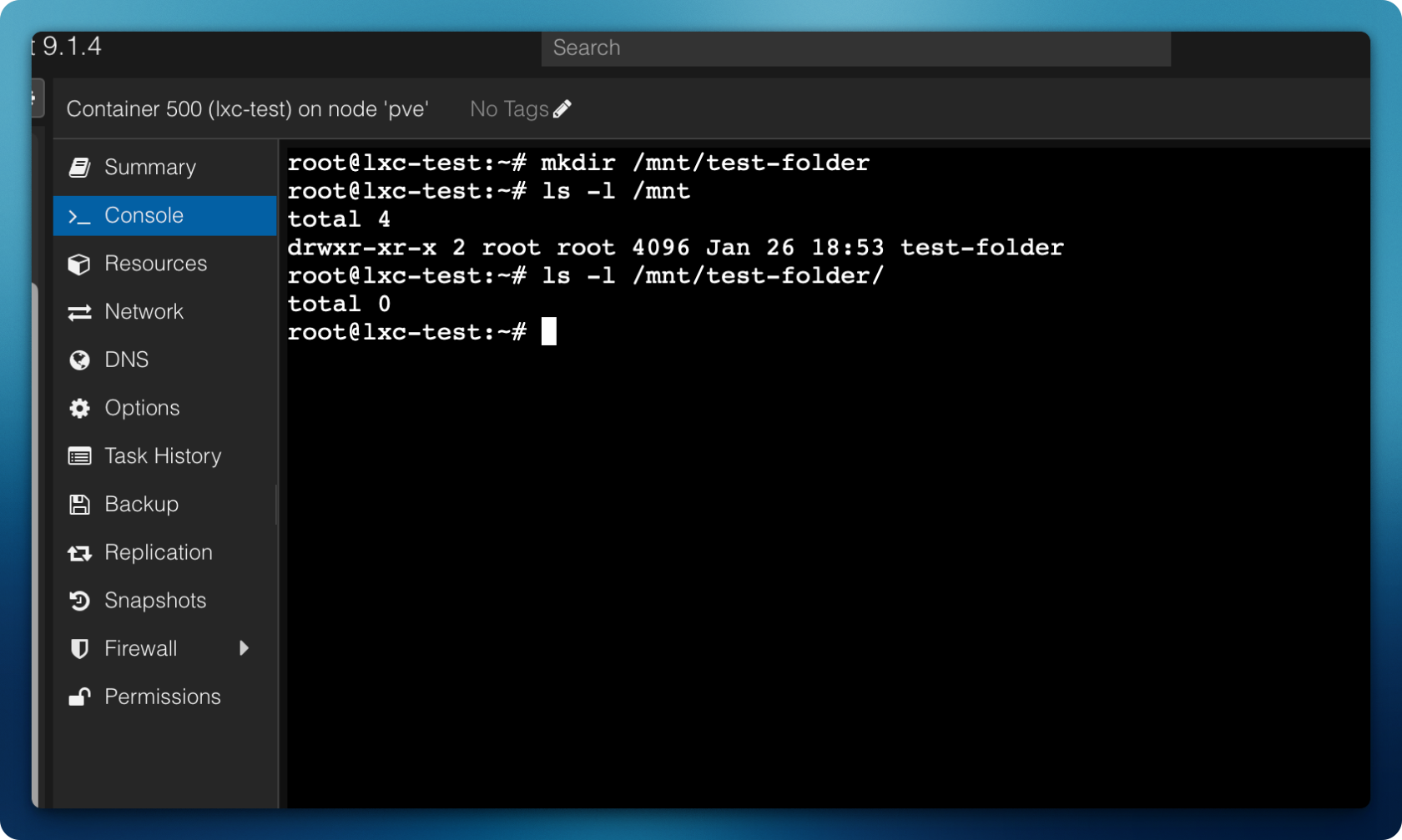](https://wiki.zn80.net/uploads/images/gallery/2026-01/mWDimage.png)
Zum Schluss wechselte ich auf dem Proxmox-Host in die Shell, navigierte nach `/etc/pve/lxc`, öffnete die Konfigurationsdatei des entsprechenden Containers (`500.conf`) und ergänzte dort die erforderliche Mount-Konfiguration, um die SMB-Freigabe im LXC verfügbar zu machen.
[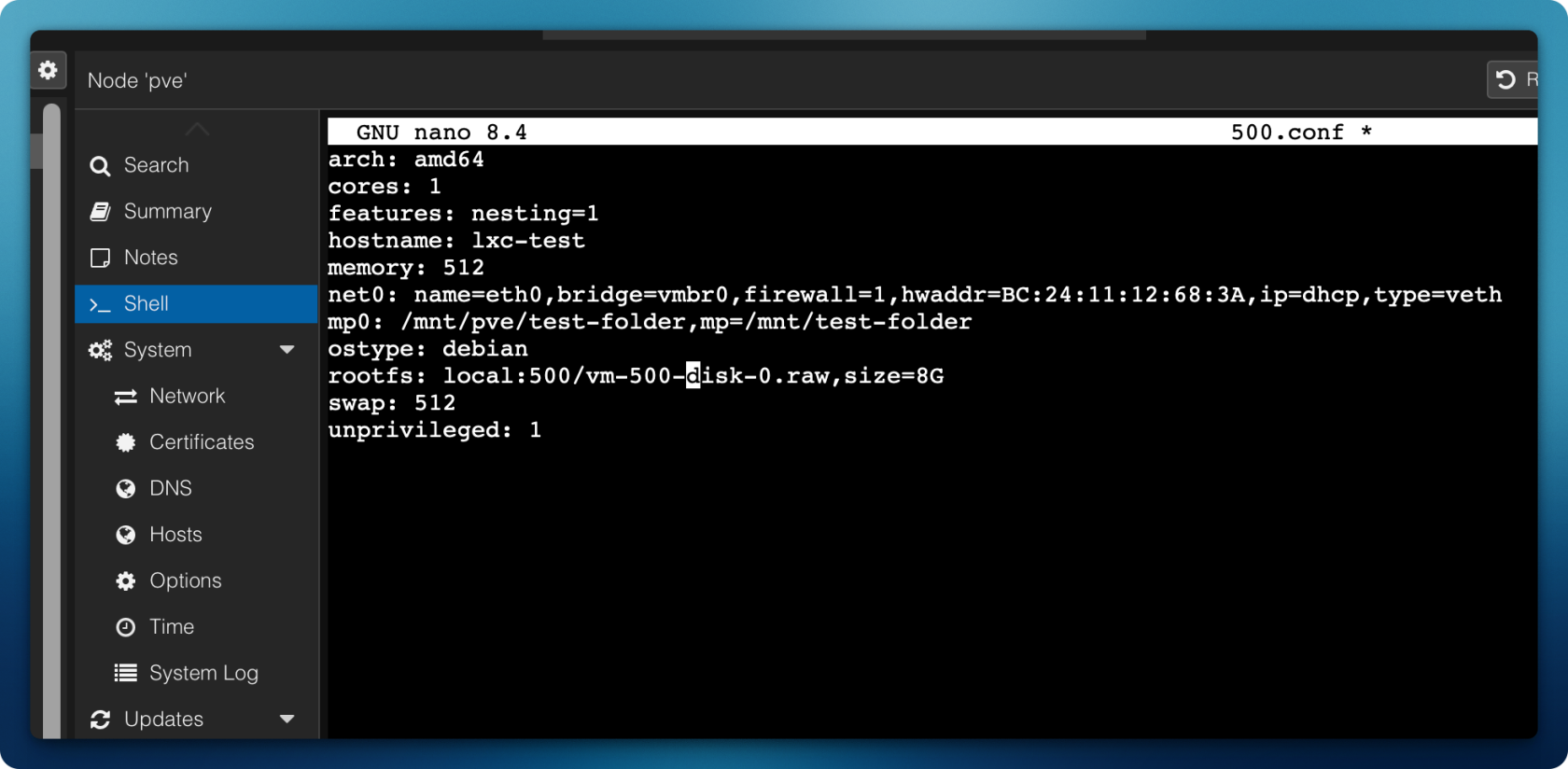](https://wiki.zn80.net/uploads/images/gallery/2026-01/bwNimage.png)
Hier verweist die Variable **test-folder** auf die ID, die ich der SMB-Freigabe in Proxmox zugewiesen hatte. Auch ohne einen Neustart sollte es funktionieren, zur Sicherheit aber, ist es sinnvoll einen Neustart des Containers durchzuführen und dann zu schauen, ob dar eingebundene Verzeichnis im LXC sichtbar wird. In meinem Fall hat es geklappt.
[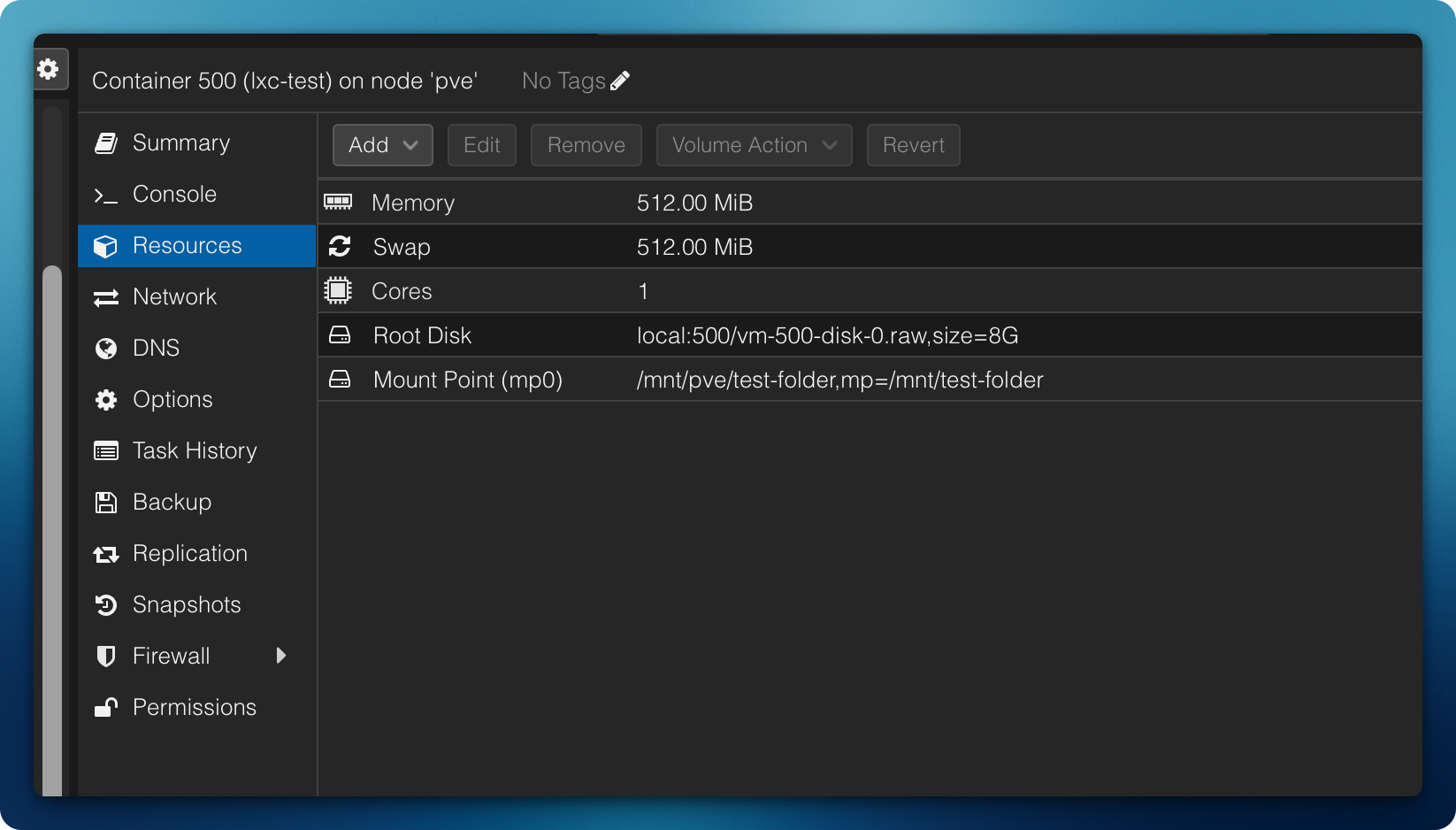](https://wiki.zn80.net/uploads/images/gallery/2026-01/OSkimage.png)
### Test der Verbindung und erweitern der Rechte
Zur Überprüfung lud ich eine Datei auf die Synology NAS hoch, die anschließend unmittelbar im Container erschien. Damit war bestätigt, dass die Einbindung der SMB-Freigabe korrekt funktionierte.
Das tut es auch soweit so gut. Innerhalb des LXC kann ich nun **lesend** auf die Dateien zugreifen. Schreiben jedoch nicht, da die Rechte nicht weitergereicht werden.
Um es dem lokalen `root` Nutzer des LXC zu ermöglichen auch Daten zu schreiben, ist noch ein kleiner Handgriff von Nöten.
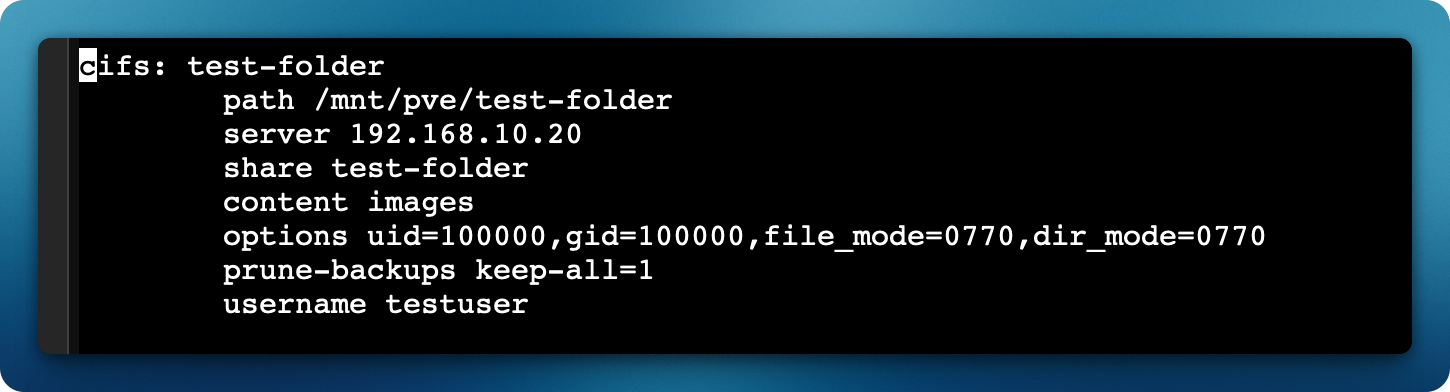
Und zwar müssen wir auf dem Proxmox Node dazu einmal die `/etc/pve/storage.cfg` öffnen und folgende Zeile hinzüfugen
`options uid=100000,gid=100000,file_mode=0770,dir_mode=0770`
[](https://wiki.zn80.net/uploads/images/gallery/2026-01/8Jvimage.png)
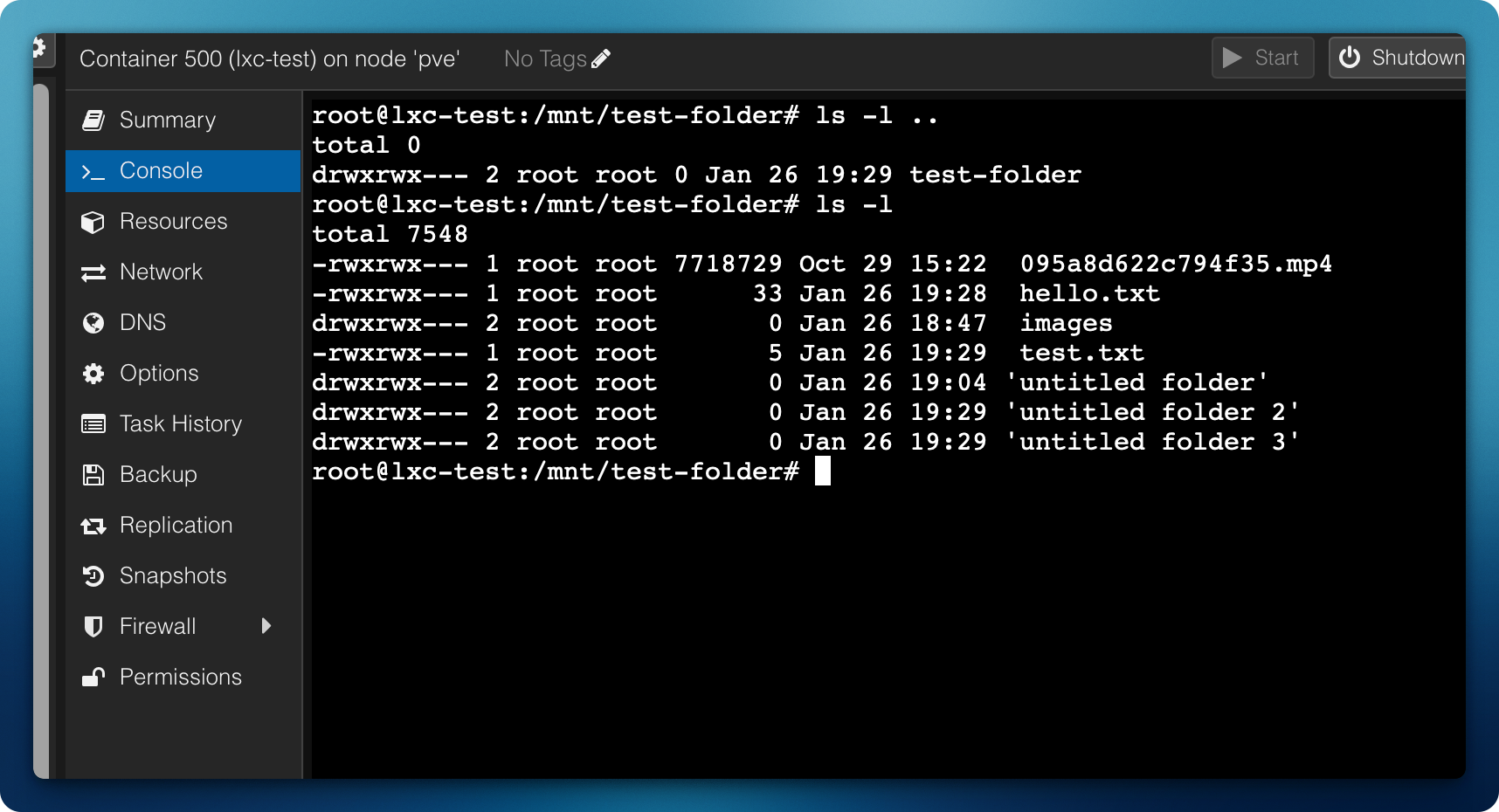
Wenn wir das gemacht haben, speichern wir die Datei und starten die LXC neu. Danach sollte der Ordner nun Root gehören, und die korrekten Berechtigungen haben.
[](https://wiki.zn80.net/uploads/images/gallery/2026-01/oaWimage.png)
# Ultraleichte Linux-Optionen für Proxmox: DietPi und seine minimalistischen Alternativen
**DietPi** ist eine extrem optimierte Debian-basierte Distribution, die speziell für minimalen Ressourcenverbrauch entwickelt wurde. Dadurch eignet sie sich hervorragend als Basis für Proxmox LXC-Container und leichtgewichtige VMs. Mit ihrem winzigen Footprint, kaum laufenden Hintergrundprozessen und einem RAM-optimierten Logging-System liefert sie beeindruckende Performance – selbst auf eher bescheidener Hardware.
Das integrierte *DietPi-Software*-System macht die Sache noch einfacher: Beliebte Anwendungen wie Pi-hole, Docker, Home Assistant oder Nextcloud installierst und konfigurierst du mit nur wenigen Auswahlen – fertig vorkonfiguriert, ohne stundenlanges manuelles Herumgefummel.
DietPi steht aber nicht allein da. Es gibt mehrere andere minimalistische Linux-Distributionen, die ähnliche Ziele verfolgen:
* **Alpine Linux** – musl-basiert, extrem klein, weit verbreitet in Containern, ideal für Security-fokussierte Setups.
* **Tiny Core Linux** – absolut minimalistisch, startet mit nur wenigen Megabyte, perfekt für richtig knappe Umgebungen.
* **Debian Minimal / netinst** – saubere Basisinstallation ohne Schnickschnack, super zum Bauen eigener Server-Setups.
* **Ubuntu Server Minimal** – abgespeckte Ubuntu-Variante mit weniger Paketen und schneller Cloud-Integration.
* **Armbian Minimal** – optimierte Debian-/Ubuntu-Builds für ARM-Geräte, speziell für SBCs wie Raspberry-Pi-Alternativen getunt.
Alle diese Varianten bieten unterschiedliche Kompromisse zwischen Größe, Features und Bequemlichkeit. DietPi hebt sich vor allem durch seine Automatisierung und Optimierungs-Tools ab – du bekommst schnell eine einsatzbereite Umgebung, ohne dass der Ressourcenverbrauch explodiert.
Für Proxmox-Nutzer, die maximale Effizienz ohne unnötige Komplexität wollen, bieten DietPi und seine minimalistischen Alternativen eine richtig starke und flexible Basis.
# LXC Post-Install: User-Setup & SSH Hardening
Dieses Post-Install-Skript wird als `root` in einem frischen LXC-Container ausgeführt. Es automatisiert die grundlegende Einrichtung und Absicherung des Systems. Folgende Schritte werden durchgeführt:
* Erstellung eines neuen Standard-Benutzers.
* Zuweisung zur `sudo`-Gruppe und Einrichtung von passwortlosem `sudo`.
* Hinterlegung des öffentlichen SSH-Schlüssels (Public Key) für den neuen Benutzer.
* Entfernung aller hinterlegten SSH-Schlüssel für den `root`-Benutzer.
* Härtung der `/etc/ssh/sshd_config` (Deaktivierung von Root-Login und Passwort-Authentifizierung).
---
## 1. Vorbereitung (Host-System)
Lege das Post-Install-Skript (z.B. `post_install_ssh.sh`) und deinen Public Key (z.B. `ADMIN.pub`) in einem gemeinsamen Verzeichnis auf deinem Rechner ab.
Wechsle im Terminal in dieses Verzeichnis und starte einen temporären Python-Webserver, um die Dateien im Netzwerk bereitzustellen:
```bash
python -m http.server 8080
```
> **Hinweis:** Notiere dir die IP-Adresse dieses Rechners (im folgenden Beispiel `10.10.10.10`), da diese im nächsten Schritt benötigt wird.
---
## 2. Ausführung (LXC-Container)
Verbinde dich als `root` mit dem neuen LXC-Container.
Führe den folgenden Befehl aus. Er lädt das Skript herunter, macht es ausführbar und übergibt den Inhalt deines Public Keys direkt als Argument an das Skript.
*(Passe die IP-Adresse `10.10.10.10` entsprechend an!)*
```bash
curl -fsS [http://10.10.10.10:8080/post_install_ssh.sh](http://10.10.10.10:8080/post_install_ssh.sh) -o /tmp/bootstrap.sh \
&& chmod +x /tmp/bootstrap.sh \
&& /tmp/bootstrap.sh "$(curl -fsS [http://10.10.10.10:8080/ADMIN.pub](http://10.10.10.10:8080/ADMIN.pub))"
```
---
## 3. Das Post-Install-Skript (`post_install_ssh.sh`)
> **Wichtig:** Passe den Wert `USER_NAME="ADMIN"` an deinen gewünschten Benutzernamen an, bevor du das Skript über den Webserver bereitstellst.
```bash
#!/usr/bin/env bash
set -euo pipefail
USER_NAME="ADMIN"
PUBKEY="${1:-}"
SSHD_CONFIG="/etc/ssh/sshd_config"
echo "==== SSH Bootstrap Starting ===="
########################################
# Ensure user exists
########################################
if id "${USER_NAME}" &>/dev/null; then
echo "User ${USER_NAME} already exists."
else
echo "Creating user ${USER_NAME}..."
useradd -m -s /bin/bash "${USER_NAME}"
fi
########################################
# Ensure sudo privileges
########################################
if ! id -nG "${USER_NAME}" | grep -qw sudo; then
echo "Adding ${USER_NAME} to sudo group..."
usermod -aG sudo "${USER_NAME}"
fi
########################################
# Configure passwordless sudo
########################################
echo "Installing sudo if it is not installed"
apt install sudo -y -q
SUDO_FILE="/etc/sudoers.d/${USER_NAME}"
echo "Configuring passwordless sudo for ${USER_NAME}..."
echo "${USER_NAME} ALL=(ALL) NOPASSWD: ALL" > "${SUDO_FILE}"
chmod 440 "${SUDO_FILE}"
# Validate sudoers syntax before proceeding
visudo -cf "${SUDO_FILE}"
########################################
# Configure SSH key
########################################
SSH_DIR="/home/${USER_NAME}/.ssh"
AUTHORIZED_KEYS="${SSH_DIR}/authorized_keys"
mkdir -p "${SSH_DIR}"
chmod 700 "${SSH_DIR}"
touch "${AUTHORIZED_KEYS}"
chmod 600 "${AUTHORIZED_KEYS}"
chown -R "${USER_NAME}:${USER_NAME}" "${SSH_DIR}"
if [[ -n "${PUBKEY}" ]]; then
if ! grep -qxF "${PUBKEY}" "${AUTHORIZED_KEYS}"; then
echo "Installing public key..."
echo "${PUBKEY}" >> "${AUTHORIZED_KEYS}"
fi
else
echo "WARNING: No public key supplied."
fi
########################################
# Remove all root SSH authorized keys
########################################
ROOT_SSH_DIR="/root/.ssh"
ROOT_AUTH_KEYS="${ROOT_SSH_DIR}/authorized_keys"
ROOT_AUTH_KEYS2="${ROOT_SSH_DIR}/authorized_keys2"
echo "Removing root SSH authorized keys..."
if [[ -d "${ROOT_SSH_DIR}" ]]; then
rm -f "${ROOT_AUTH_KEYS}" "${ROOT_AUTH_KEYS2}"
chmod 700 "${ROOT_SSH_DIR}" 2>/dev/null || true
chown root:root "${ROOT_SSH_DIR}" 2>/dev/null || true
echo "Root authorized_keys removed."
else
echo "No root .ssh directory present."
fi
########################################
# Backup sshd_config
########################################
BACKUP="${SSHD_CONFIG}.$(date +%F-%H%M%S).bak"
cp "${SSHD_CONFIG}" "${BACKUP}"
echo "Backup created at ${BACKUP}"
########################################
# Idempotent config helper
########################################
set_config() {
local key="$1"
local value="$2"
if grep -qiE "^\s*#?\s*${key}\b" "${SSHD_CONFIG}"; then
sed -ri "s|^\s*#?\s*${key}\b.*|${key} ${value}|I" "${SSHD_CONFIG}"
else
echo "${key} ${value}" >> "${SSHD_CONFIG}"
fi
}
########################################
# Apply SSH hardening
########################################
echo "Applying SSH hardening..."
set_config "PermitRootLogin" "no"
set_config "PasswordAuthentication" "no"
set_config "KbdInteractiveAuthentication" "no"
set_config "ChallengeResponseAuthentication" "no"
set_config "PubkeyAuthentication" "yes"
set_config "AllowUsers" "${USER_NAME}"
########################################
# Validate before restart
########################################
echo "Validating sshd config..."
sshd -t
########################################
# Restart SSH
########################################
echo "Restarting SSH service..."
if command -v systemctl &>/dev/null; then
systemctl restart sshd 2>/dev/null || systemctl restart ssh
else
service ssh restart
fi
echo "==== SSH Hardening Complete ===="
echo "✔ Root SSH disabled"
echo "✔ Password auth disabled"
echo "✔ Only ${USER_NAME} allowed"
```
---
## 4. Beispiel-Ausgabe
Bei einer erfolgreichen Ausführung sollte die Ausgabe im Terminal deines LXC-Containers in etwa so aussehen:
```text
==== SSH Bootstrap Starting ====
Creating user ADMIN...
Adding ADMIN to sudo group...
Installing sudo if it is not installed
Reading package lists...
Building dependency tree...
Reading state information...
sudo is already the newest version (1.9.16p2-3+deb13u1).
Summary:
Upgrading: 0, Installing: 0, Removing: 0, Not Upgrading: 0
Configuring passwordless sudo for ADMIN...
/etc/sudoers.d/ADMIN: parsed OK
Installing public key...
Removing root SSH authorized keys...
Root authorized_keys removed.
Backup created at /etc/ssh/sshd_config.2026-03-18-191349.bak
Applying SSH hardening...
Validating sshd config...
Restarting SSH service...
==== SSH Hardening Complete ====
✔ Root SSH disabled
✔ Password auth disabled
✔ Only ADMIN allowed
```
---
## 5. Login nach der Einrichtung
Sobald das Skript erfolgreich durchgelaufen ist, wurde der `root`-Login über SSH deaktiviert. Du kannst dich nun von deinem Client-Rechner aus (auf dem der passende Private Key liegt) sicher mit dem neu erstellten Benutzer anmelden:
```bash
ssh ADMIN@
```
Da das Skript passwortloses `sudo` eingerichtet hat, kannst du administrative Befehle nun einfach mit vorangestelltem `sudo` ausführen, ohne ein Passwort eingeben zu müssen (z.B. `sudo apt update`).
# Proxmox v9 Cluster Installation in VirtualBox
Installation of Proxmox v9 Cluster within VirtualBox for testing and learning
# Overview
This documenation describes a real-world virtualization lab by running Proxmox VE inside a VirtualBox VM, enabling a fully local environment for learning DevOps, infrastructure engineering, virtualization, and cloud concepts.
## Proxmox & clustering — why it matters
Proxmox VE is a Debian-based, open-source hypervisor that runs KVM virtual machines and LXC containers, all managed through a web UI.
#### Benefits of clustering
- Single control plane: manage multiple Proxmox nodes from one dashboard.
- Live migration: move VMs between nodes with minimal downtime.
- High availability (HA): automatically restart VMs on healthy nodes if a node fails.
- Replication: scheduled syncing of VM data across nodes for fast recovery.
- Scalability: add nodes to increase capacity without reorganizing your setup.
- Better resource utilization: distribute CPU, memory, and storage load across the cluster.
#### When to use it
- Learning DevOps, infrastructure, or cloud concepts.
- Testing HA, migration, and replication workflows.
- Running multi-node labs that mirror production operations.
#### Key trade-offs
- Network and storage design become more important (latency, bandwidth, shared storage).
- Cluster management adds operational complexity and requires monitoring.
- Some features (e.g., HA, efficient replication) need reliable networking and proper fencing/qpinger setup.
#### Quick checklist to get started
1. Ensure time sync (NTP) and reliable networking between nodes.
2. Use separate networks for management, replication (migration), and cluster communication.
3. Configure fencing/qdevice or quorum helpers for safety in failure scenarios.
4. Test live migration and replication in your lab before trusting production workloads.
## Key components
- Three computers or VMs with at least 6 GB RAM and 100 GB storage space per machine
- Storage can be lower as we will be using dynamically allocated virtual disks
- VirtualBox — host hypervisor that runs the Proxmox VM
- Proxmox VE ISO — installed as the nested hypervisor inside VirtualBox
- Ubuntu Server ISO — guest OS installed in a VM managed by Proxmox
- Debian Server ISO — guest OS install in a VM managed by Proxmox
- VBoxManage — CLI for creating and configuring the outer VirtualBox VM
- Proxmox Web UI — dashboard used to manage the inner guest VMs
## 2-Nods vs 3-Node Cluster
A 2-node cluster is simpler to set up and fine for learning, but it lacks a proper quorum (the voting system that keeps a cluster running when a node fails). That means HA isn’t reliable without extra workarounds to prevent the cluster from stalling.
A 3-node cluster includes quorum by default: two of three nodes can keep the cluster running if one goes down. It’s more stable, supports real HA testing, and scales better—though it requires one more machine and a bit more setup.
We’ll use a 3-node cluster because it’s the best balance of stability and realistic, hands-on experience.
## Lab architecture (my current setup)
- AMD Ryzen 7 7800X3D
- 32 GB RAM
- 1 TB NVMe storage
## Overview of what will be built
- Server Template inside VirtualBox to clone
- Installation Proxmox VE inside a VirtualBox VM clones
- Configured networking so the Proxmox Web UI is reachable from the host browser.
- Uploaded the Ubuntu Server ISO into Proxmox and created a guest VM.
- Launched and installed Ubuntu inside Proxmox.
- Resolved nested-virtualization KVM errors by disabling KVM for the guest.
## Network configuration
- Adapter 1: Bridge — outbound internet access and management network.
- Adapter 2: Host-Only — host ↔ Proxmox cluster communication (coresync) network.
- Adapter 3: Host-Only — host ↔ Proxmox replication (migration) network.
I have choosen the following IP-Addresses for management, coresync and replication:
- Node 1:
- nic0 `192.168.0.201` (hostname `prox01.local`)
- nic1 `172.20.1.201`
- nic2 `172.20.2.201`
- Node 2:
- nic0 `192.168.0.202` (hostname `prox02.local`)
- nic1 `172.20.1.201`
- nic2 `172.20.2.201`
- Node 3:
- nic0 `192.168.0.203` (hostname `prox03.local`)
- nic1 `172.20.1.201`
- nic2 `172.20.2.201`
You should adapt the IP address of nic0 (the main interface of the Proxmox node) so that it is in the same subnet as your PC (for example, both in 192.168.0.0/24). This allows direct communication without additional configuration. If they are in different subnets, a router with the correct routing rules is required — otherwise, your PC will not be able to reach the Proxmox node.
---
Once you have downloaded all the ISO images, continue on the next page with the installation and setup of the Proxmox nodes and networking.
# Setting up the Proxmox Nodes
On the first page of this chapter, we defined our requirements and made some key decisions. Now, let’s set up the Proxmox nodes in VirtualBox and install Proxmox VE on them.
[](https://wiki.zn80.net/uploads/images/gallery/2026-03/scaled-1680-/grafik.png)
To ensure cluster stability and prevent traffic saturation, your test environment requires a minimum of three separate network interfaces:
- **Management Interface:** For host access and configuration.
- **Cluster Communication (Heartbeat):** Isolated traffic for node health and HA voting.
- **VM Migration & Storage Replication:** High-bandwidth link for data synchronization.
> **Note:** While dedicating a network segment for NAS storage is a best practice in production, it is excluded from the scope of this virtualized test exercise.
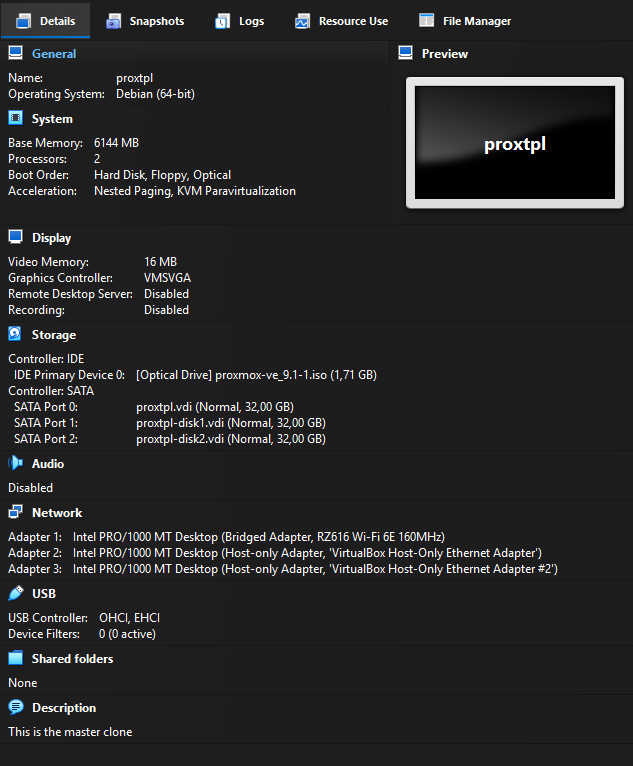
## Creating the Master Virtual Machine (Hardware Mode)
To avoid missing critical settings or having to restart the process, it is recommended to build a single VirtualBox Virtual Machine (VBVM) to act as a template. You can name this master image `proxtpl` so that it remains at the bottom of your VM list. **Ensure that you never actually start the master image; it must remain powered off.**
- **Name:** `proxtpl`
- **Type:** Linux, Debian (64-bit)
- **RAM:** 2 GB minimum (4 GB or 6 GB is recommended if your host hardware allows).
- **Storage (SATA0):** Create a 32 GB boot drive for the Proxmox installation.
- **Storage (SATA1 & SATA2):** Create two 32 GB dynamically allocated disks; these will be used for the ZFS storage pool. You may use 64 GB if you have sufficient space.
- **Boot Order:** Adjust the order to set **Hard Disk** first and **Optical** second.
- **Optical Drive:** Mount the Proxmox ISO.
- **Network Adapters:** Attach 3 adapters:
- **nic0:** BRIDGED (Management interface)
- **nic1:** HOST-ONLY (Cluster interface / Core sync) — **Disable DHCP**
- **nic2:** HOST-ONLY (Replication / Migration interface) — **Disable DHCP**
Once configured, your setup should look like this:
[](https://wiki.zn80.net/uploads/images/gallery/2026-03/5d424ef4-3ee5-4fc9-81cc-4ce2b4252d91.png)
Once the master is configured, create three clones and name them `prox01`, `prox02`, and `prox03`.
## Installing Proxmox VE (Software Mode)
With your three clones created, start them up to begin the installation.
- **Ignore KVM Virtualization errors:** You will likely see an error stating that KVM Virtualization is not detected. This is expected, as VirtualBox may not pass VT-x/AMD-V instructions through to the guest. This is not an issue for this lab, as **the test cluster will run Linux Containers (LXC)** instead of full VMs.
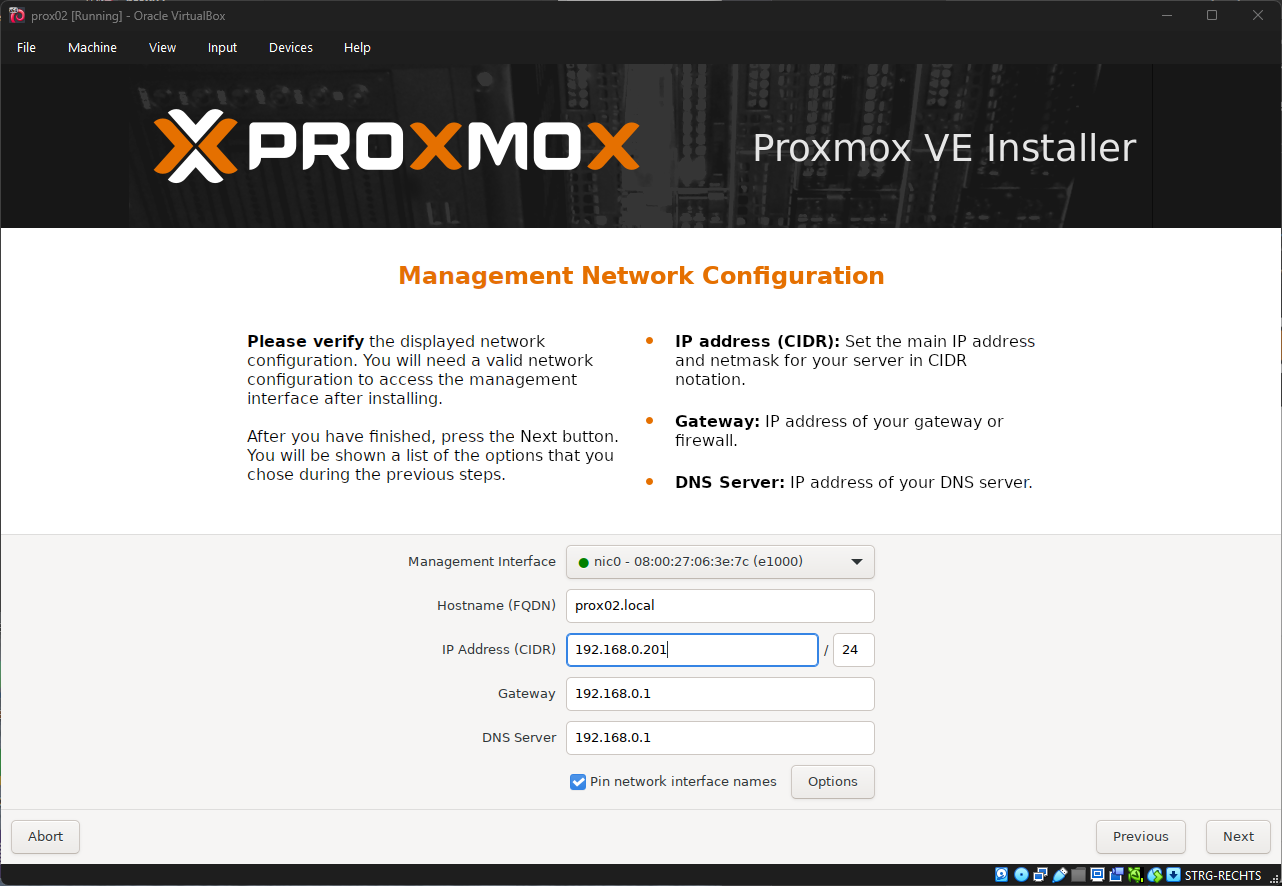
- **Verify hostnames:** Ensure you correctly name each node (e.g., `prox01.local`, `prox02.local`, `prox03.local`) during setup. Renaming a node after a cluster is established is a complex and difficult procedure.
- **Select the 32GB boot drive** for the installation target.
- **Configure sequential IP addresses:** Base these on the hostnames to simplify management (e.g., `prox01` – 192.168.10.201, `prox02` – 192.168.10.202, `prox03` – 192.168.10.203).
- **Network Settings:** Set the Netmask to `255.255.255.0` or use CIDR notation (e.g., `192.168.10.201/24`).
- **Gateway:** Set this to your network's gateway, most likely `192.168.10.1`.
- **DNS Server:** Set this to your local DNS configuration, also likely `192.168.10.1`.
- **Finalize:** After installation, shut down the hosts and **reboot them in headless mode**. This is where the boot order change from earlier comes in handy.
[](https://wiki.zn80.net/uploads/images/gallery/2026-03/scaled-1680-/dc80617e-4ef6-4a60-a2ef-294b42277024.png)
Unfold to see predefined IP Configuration
Remember the IP Configuration from the [Overview-Page](https://wiki.zn80.net/books/proxmox-ve/page/overview#bkmrk-network-configuratio):
{{@387#bkmrk-node-1%3A-nic0-192.168}}