iCloud to Immich
Meine Schritte die ich getan habe, um meine Alben, Fotos und Videos aus der iCloud zu Immich zu bringen.
Exportieren aus Photos.app
Umwandeln der Videos von .mov zu .mp4
Das umwandeln der Videos hat mich ein wenig Zeit gekostet. Erstens weil ich erst etwas spaeter erkannte habe, dass mein einfacher ffmpeg Befehl, nicht alle erforderlichen Exif- und Metadaten der .mov-Dateien mitkopiert hat.
Mit ein wenig Hilfe der Dokumentation, fish und der KI habe ich es dann hinbekommen, dass alle Videos aus .mov zu .mp4 umgewandelt wurden, mit h.246 kodiert und die Exit-Exif- sowie Metadaten übertragen werden. Dazu wird zusätzlich zu ffmpeg noch das exiftool benoetigt. Dieses hat nicht nur bei der Überprüfung sonder auch nach der Umwandlung geholfen, die korrekten Exifdaten einzutragen, bzw. zu übertragen.
Das shell-Skript für macOS und Linux (convert-videos.sh)
#!/bin/bash

# 1. Backup-Ordner erstellen
mkdir -p original_movs

# 2. Schleife durch alle .mov Dateien (Groß-/Kleinschreibung beachten)
for f in *.[mM][oO][vV]; do
    # Prüfen, ob Dateien existieren
    [ -e "$f" ] || continue

    filename="${f%.*}"
    echo -e "\n\033[0;36m>>> Verarbeite: $f\033[0m"

    # 3. FFmpeg Konvertierung
    # -map 0:v -map 0:a extrahiert nur Video und Audio (verhindert 'mebx' Fehler)
    # -map_metadata 0 übernimmt die globalen Tags (GPS, Modell)
    ffmpeg -i "$f" -map 0:v -map 0:a -map_metadata 0 -c:v libx264 -crf 23 -preset medium -c:a copy -movflags use_metadata_tags "${filename}.mp4"

    # 4. ExifTool Metadaten-Synchronisation
    # Schreibt das 2023er Datum in die MP4-Header
    echo -e "\033[0;33mSynchronisiere Datum für Immich...\033[0m"
    exiftool -overwrite_original -P "-CreateDate<CreationDate" "-ModifyDate<CreationDate" "-Track*Date<CreationDate" "-Media*Date<CreationDate" "${filename}.mp4"

    # 5. Original verschieben
    mv "$f" original_movs/
done

echo -e "\n\033[0;35mAlle Dateien fertig! Originale liegen in 'original_movs'.\033[0m"
convert-videos.sh im Ordner deiner Videos.
Berechtigungen setzen: Du musst das Skript ausführbar machen. Öffne das Terminal im Ordner und gib ein:
chmod +x convert-videos.sh
Skript starten:
./convert-videos.sh
Das PowerShell-Skript (konvertiere-videos.ps1)
# 1. Backup-Ordner erstellen, falls er noch nicht existiert
if (!(Test-Path "original_movs")) { New-Item -ItemType Directory -Name "original_movs" }

# 2. Alle .mov Dateien im aktuellen Verzeichnis suchen
$dateien = Get-ChildItem -Filter *.mov

Write-Host "Gefunden: $($dateien.Count) Dateien zum Verarbeiten." -ForegroundColor White

foreach ($datei in $dateien) {
    $ausgabeDatei = $datei.BaseName + ".mp4"
    Write-Host "`n>>> Verarbeite: $($datei.Name)" -ForegroundColor Cyan

    # 3. FFmpeg mit sicherem Mapping
    # -map 0:v (alle Videos), -map 0:a (alle Audios)
    # Wir lassen die inkompatiblen Datenströme (mebx) weg, nehmen aber die Tags mit
    ffmpeg -i $datei.Name -map 0:v -map 0:a -map_metadata 0 -c:v libx264 -crf 23 -preset medium -c:a copy -movflags use_metadata_tags $ausgabeDatei

    # 4. Metadaten-Korrektur (wie gehabt)
    Write-Host "Synchronisiere Datum..." -ForegroundColor Yellow
    exiftool -overwrite_original -P "-CreateDate<CreationDate" "-ModifyDate<CreationDate" "-Track*Date<CreationDate" "-Media*Date<CreationDate" $ausgabeDatei

    # 5. Verschieben
    Move-Item $datei.Name "original_movs\"

    Write-Host "Erfolg: $ausgabeDatei ist bereit für Immich." -ForegroundColor Green
}

Write-Host "`nAlle Dateien fertig! Originale liegen in 'original_movs'." -ForegroundColor Magenta
Ausführung unter Windows (mit PowerShell ISE)
Die PowerShell ISE ist auf fast jedem Windows-System vorinstalliert und ideal, um das Skript schnell und sicher auszuführen.
Windows-Taste, tippe PowerShell ISE ein und öffne sie.
Strg + N).
Kopiere das oben stehende PowerShell-Skript und füge es in das weiße Textfeld ein.
.mov Dateien liegen (Datei > Speichern unter...).
F5).
Hinweis: Falls eine Fehlermeldung bezüglich der „Ausführungsrichtlinie“ erscheint, gib einmalig folgenden Befehl in das blaue Fenster (die Konsole) unten ein:
Set-ExecutionPolicy -ExecutionPolicy Bypass -Scope Process
Warum PowerShell ISE?
-crf Wert oder das -preset ändern möchtest, kannst du das oben im Editor direkt tun und sofort neu starten.
Kein Terminal-Stress: Du musst dich nicht mühsam durch Ordnerstrukturen tippen; das Skript arbeitet einfach in dem Verzeichnis, in dem es gespeichert wurde.
1. Der FFmpeg-Befehl
ffmpeg -i input.mov -map 0 -map_metadata 0 -c:v libx264 -crf 23 -preset medium -c:a copy -movflags use_metadata_tags output.mp4
oder
ffmpeg -i input.mov -map 0:v -map 0:a -map_metadata 0 -c:v libx264 -crf 23 -preset medium -c:a copy -movflags use_metadata_tags output.mp4
-map 0: Weist FFmpeg an, alle Datenströme der Quelldatei (Video, Audio und vor allem die DJI-Metadaten-Streams) in die Zieldatei zu übernehmen.- oder
-map 0:v: Weist FFmpeg an, den Video Datenstrom der Quelldatei in die Zieldatei zu übernehmen. - oder
-map 0:a: weist FFmpeg an, den Audio Datenstrom der Quelldatei in die Zieldatei zu übernehmen. -map_metadata 0: Stellt sicher, dass die globalen Metadaten (wie das Erstellungsdatum) eins zu eins kopiert werden.-c:v libx264: Nutzt den H.264 CPU-Encoder. Dies ist effizienter als GPU-Encoding und spart ca. 50% Speicherplatz bei gleichbleibender Qualität.-crf 23: "Constant Rate Factor". 23 ist der Standardwert für eine sehr gute Balance zwischen Dateigröße und Bildqualität.-c:a copy: Kopiert den Audiostream ohne Neukodierung, um Qualität zu erhalten und Zeit zu sparen.-movflags use_metadata_tags: Erlaubt es FFmpeg, zusätzliche Metadaten-Tags im MP4-Container zu schreiben, die normalerweise nur in MOV-Dateien vorkommen.
2. Der ExifTool-Befehl
exiftool "-CreateDate<CreationDate" ... output.mp4
- Das Problem: FFmpeg setzt beim Enkodieren oft das "Create Date" des MP4-Containers auf das aktuelle Datum (z.B. 2026).
- Die Lösung: Dieser Befehl liest das ursprüngliche
CreationDate(das echte Flugdatum 2023 aus den QuickTime-Tags) aus und überschreibt damit alle anderen Zeitstempel (CreateDate,ModifyDate,TrackDate). - Wichtigkeit für Immich: Dadurch erkennt Immich das Video korrekt in der Timeline von 2023 und nicht als "heute aufgenommen".
-P: Bewahrt das ursprüngliche Dateimodifikationsdatum im Windows-Dateisystem.
3. Fehlerbehebung bei Apple/iPhone Dateien
Wenn du iPhone-Videos konvertierst, stößt du auf den Fehler Could not find tag for codec none in stream #2. Das liegt an Apple-Metadaten-Strömen (mebx), die nicht MP4-kompatibel sind.
Lösung im Vergleich:
- DJI-Videos: Nutzen oft
-map 0, weil die GPS-Daten in einem kompatiblen Stream liegen. - iPhone-Videos: Benötigen
-map 0:v -map 0:a. Dies kopiert nur Video und Audio. Die wichtigen Metadaten (Standort, Erstellungsdatum) werden trotzdem über den Befehl-map_metadata 0und-movflags use_metadata_tagsin den Header des MP4-Containers geschrieben.
Warum -map 0:v -map 0:a?
Dieser Befehl filtert die "toten" Datenströme heraus, die den MP4-Container zum Absturz bringen würden, behält aber die volle Videoqualität und alle Tags (GPS, Kamera-Modell), die Immich für die Karte und die Timeline benötigt.
Warum kein GPU-Encoding (NVENC)?
Das Hardware-Encoding via Nvidia (NVENC) ist zwar extrem schnell, aber deutlich weniger effizient. In Tests wurde eine Datei von 63 MB mit dem CPU-Skript auf 27 MB geschrumpft, während NVENC nur auf 55 MB kam. Für die Langzeitarchivierung in Immich ist die CPU-Variante daher die bessere Wahl.
Zudem bietet der CPU-Encoder libx264 eine stabilere Beibehaltung von HDR-Flags (HLG), was bei GPU-Encodern je nach Treiberversion manchmal zu Problemen führen kann.
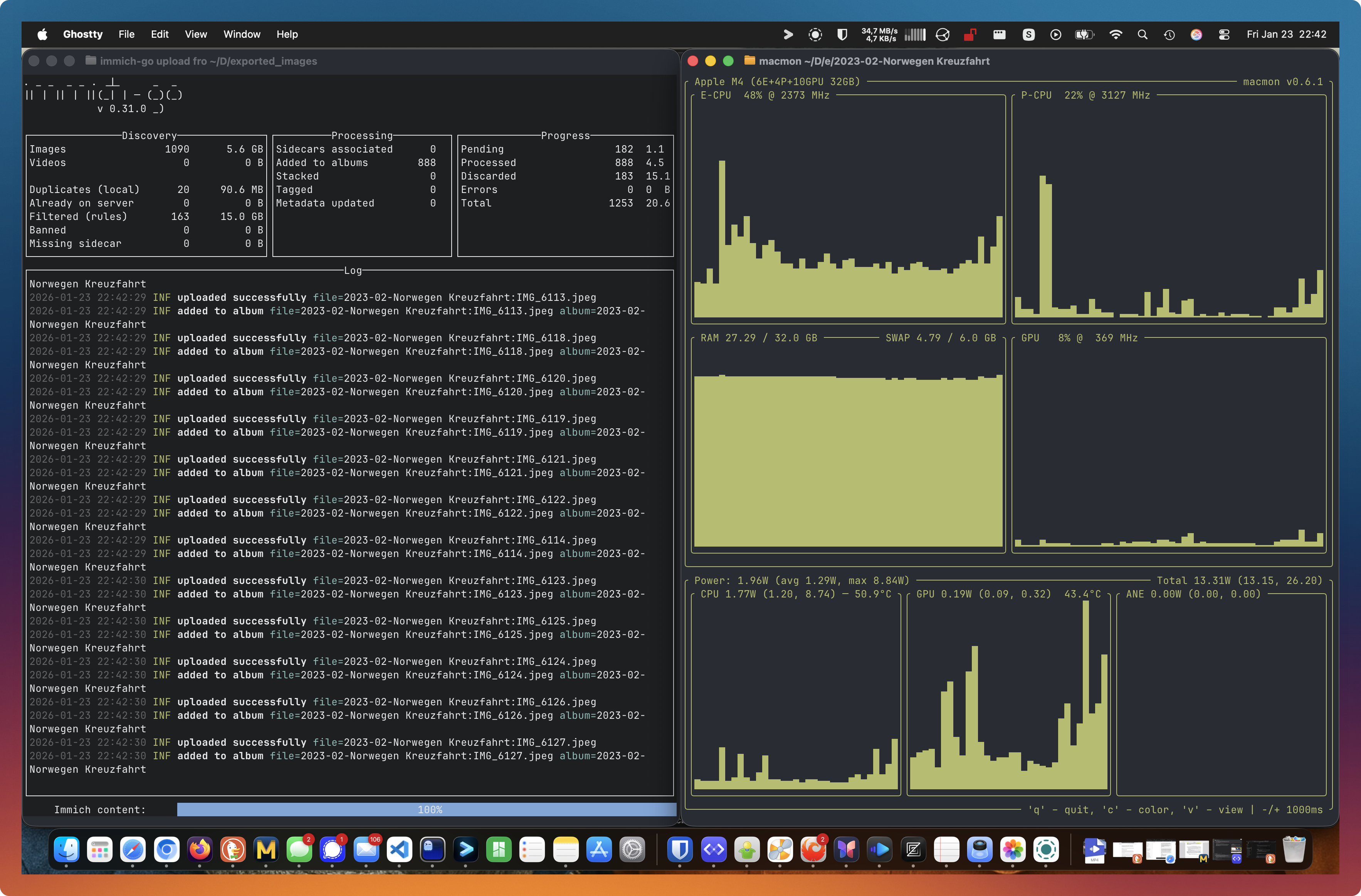
Hochladen der Videos zu Immich mit dem immich-go Kommandozeilenprogramm
immich-go