
Teil 1: Erstellen der VM und Installieren von Debian 13
Ziel dieses Abschnitts
In diesem ersten Teil erstellen wir eine virtuelle Maschine in Proxmox und installieren darauf ein minimales Debian 13-System.
Am Ende dieses Abschnitts:
- läuft Debian erfolgreich in der VM
- ist das System per Konsole erreichbar
- sind wir bereit für Netzwerk-, Storage- und Nextcloud-Setup
Voraussetzungen
Hardware-Empfehlungen
- RAM: mindestens 4 GB (empfohlen: 8 GB)
- Systemdisk: mindestens 32 GB (SSD/NVMe empfohlen)
- Datendisk: separate HDD oder SSD für Nextcloud-Daten
- CPU: 2–4 Kerne
VM-Parameter (Beispiel)
- VM-ID: 120
- vCPUs: 4
- RAM: 4 GB
- Root-Disk: 32 GB
- Daten-Disk: 200 GB (später 250GB)
- Mount-Ziel (später):
/srv/cloud.zn80.net/data
Hinweis:
Die Daten-Disk wird nicht während der Debian-Installation genutzt,
sondern später separat eingebunden.
Benötigte Zugangsdaten (Beispiel)
⚠️ Hinweis:
In einer echten Umgebung sollten hier sichere, individuelle Passwörter
verwendet und in einem Passwortmanager gespeichert werden.
- root (VM)
- ncadmin (VM)
- Datenbank-User:
nextcloud - Nextcloud-Admin:
nextcloud_admin
Debian-Installationsmedium
Wir verwenden Debian 13 (amd64).
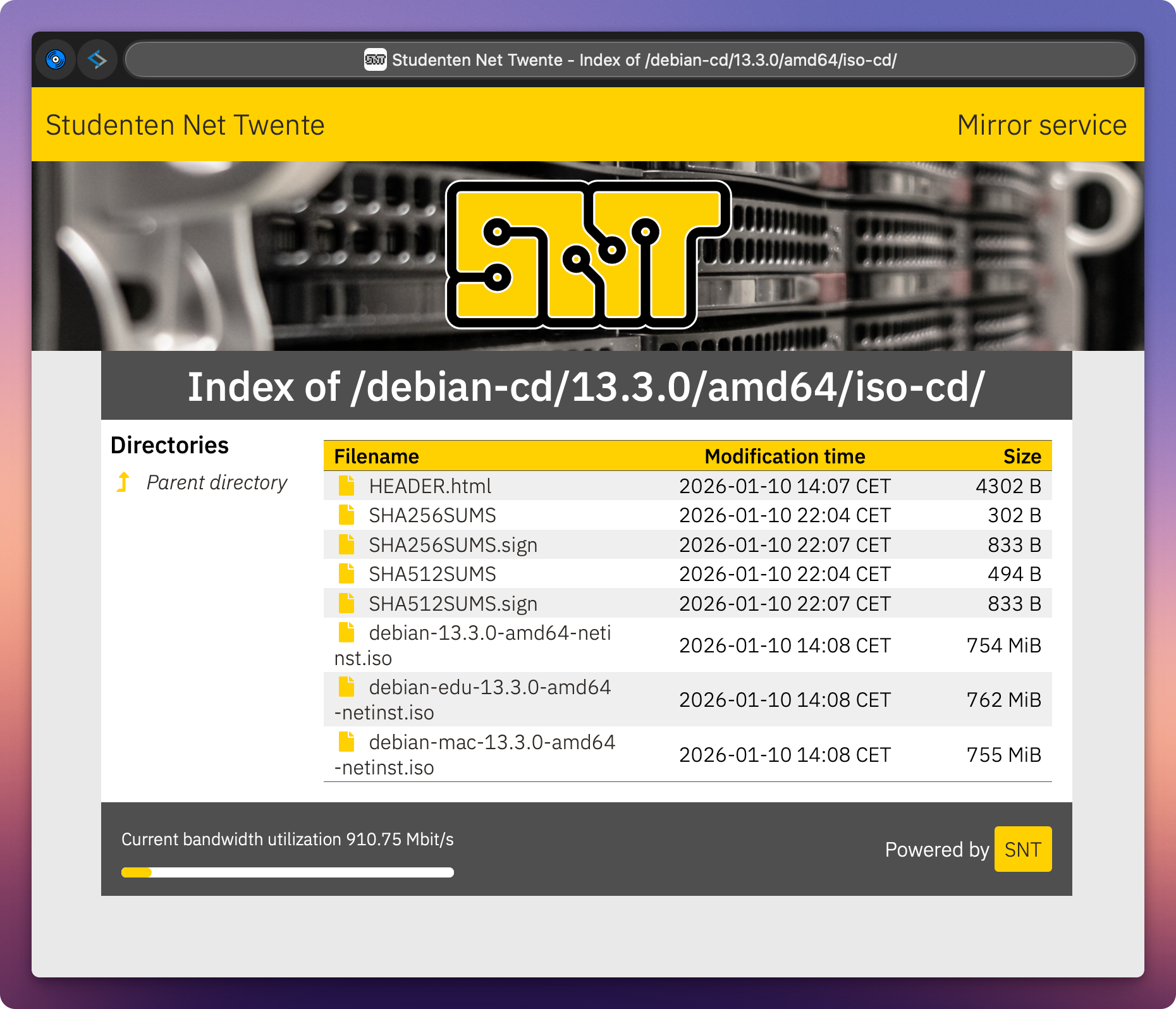
Download-Quelle (ISO):
https://debian.snt.utwente.nl/debian-cd/13.3.0/amd64/iso-cd/
Schritt 1: VM in Proxmox erstellen
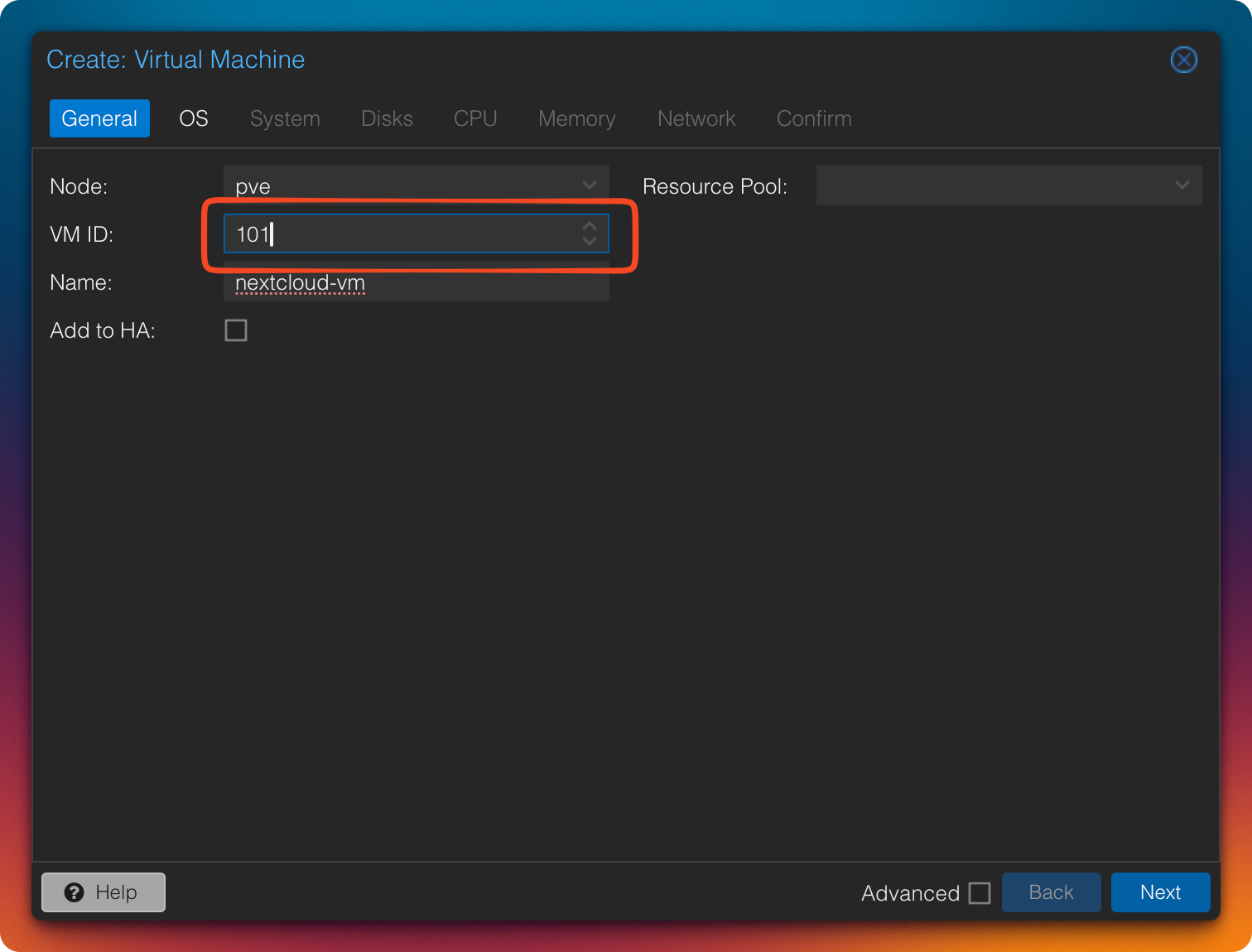
- Neue VM anlegen
- Gewünschte VM-ID vergeben
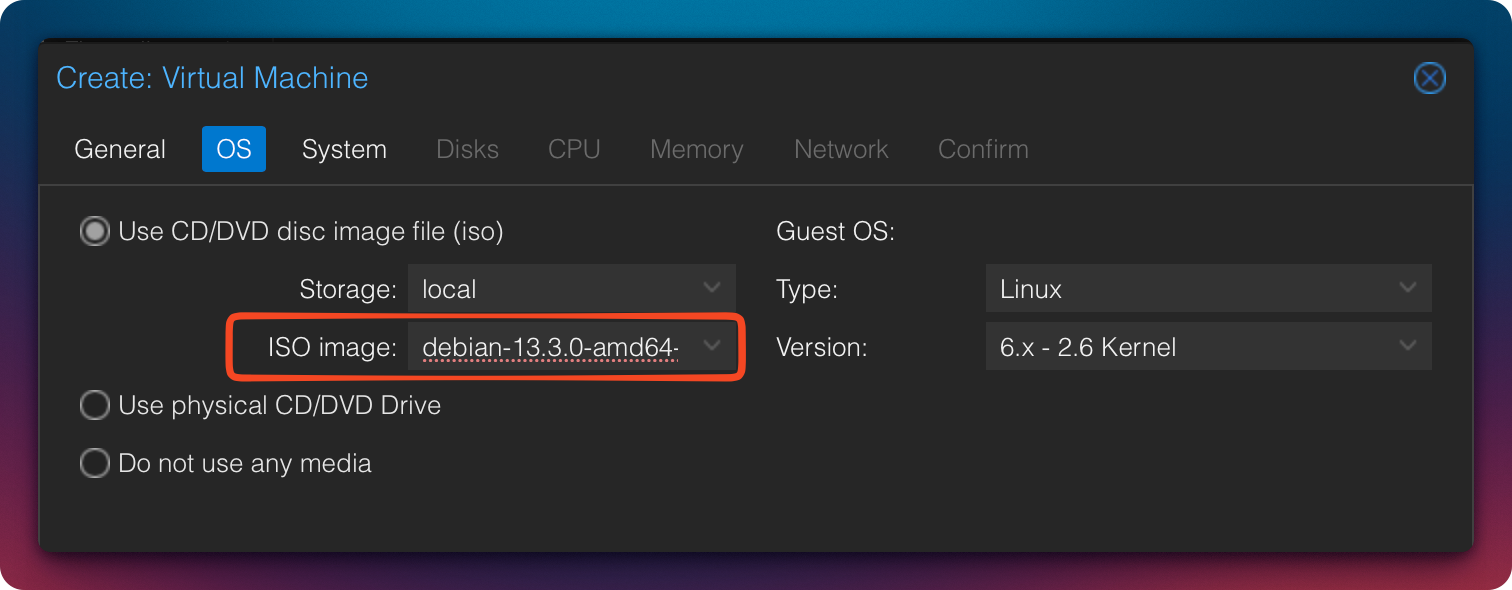
- Das zuvor heruntergeladene Debian-ISO auswählen
Schritt 2: VM System-Einstellungen
Maschinen-Typ und Agent
- Machine:
q35
→ moderne CPU-Features wie bessere Unterstützung für PCIe, NVMe und moderne Hardware-Emulation. - QEMU Guest Agent: aktivieren
→ bessere Status- und Shutdown-Funktionen
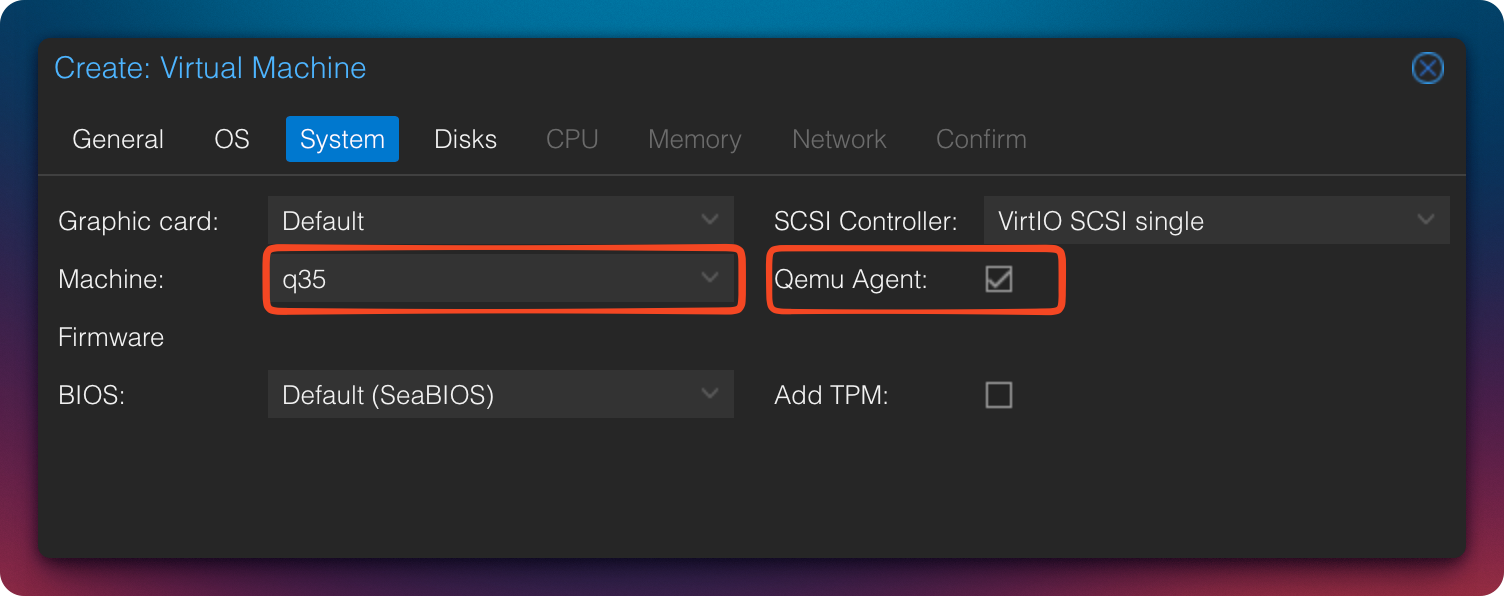
Warum q35 und nicht mehr i44fx: Der Maschinen-Typ q35 emuliert einen modernen Intel-Chipset mit nativem PCIe-Support. Das ermöglicht echte PCIe-Passthrough (z. B. für GPUs oder NVMe), AHCI-Controller und vIOMMU-Emulation – im Vergleich zum alten i440fx deutlich besser für aktuelle Gastsysteme und Erweiterungen.
QEMU Guest Agent: Der QEMU Guest Agent ist ein kleiner Daemon im Gastsystem, der eine direkte Kommunikation mit Proxmox ermöglicht. Er sorgt für sauberes Herunterfahren (statt ACPI-Force), friert Dateisysteme vor Snapshots/Backups ein (für konsistente Zustände) und liefert genaue Status-Infos wie IP-Adressen oder RAM-Nutzung.
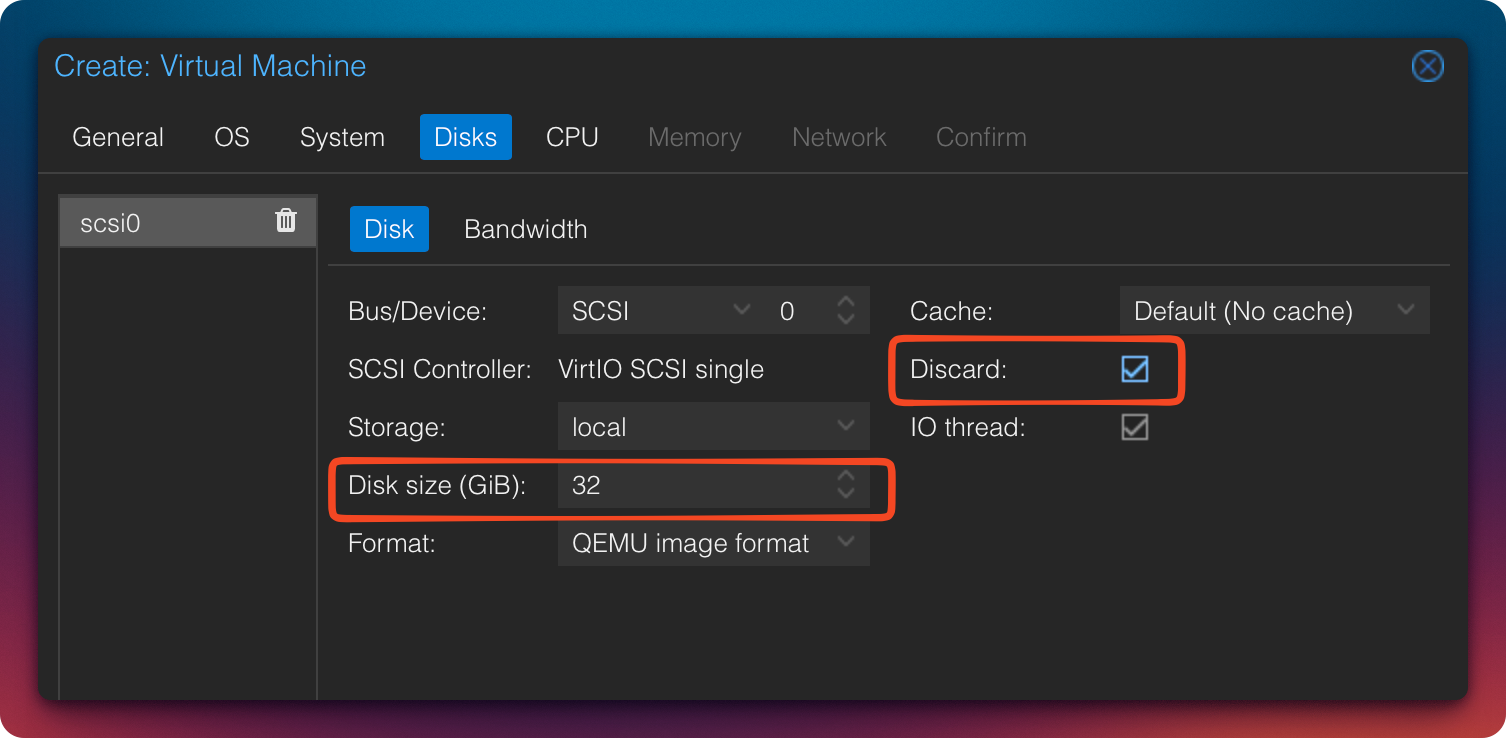
System-Disk konfigurieren
- Disk-Größe: 32 GB
- Cache: Default
- Discard: aktivieren
(nur sinnvoll bei SSD/NVMe)
Zweite Disk (Daten) hinzufügen
Jetzt fügen wir eine zweite Festplatte hinzu, die später ausschließlich für Nextcloud-Daten gedacht ist.
- Größe: z. B. 200 GB
- Storage: nach eigener Infrastruktur
- Discard: aktivieren (bei SSD/NVMe)
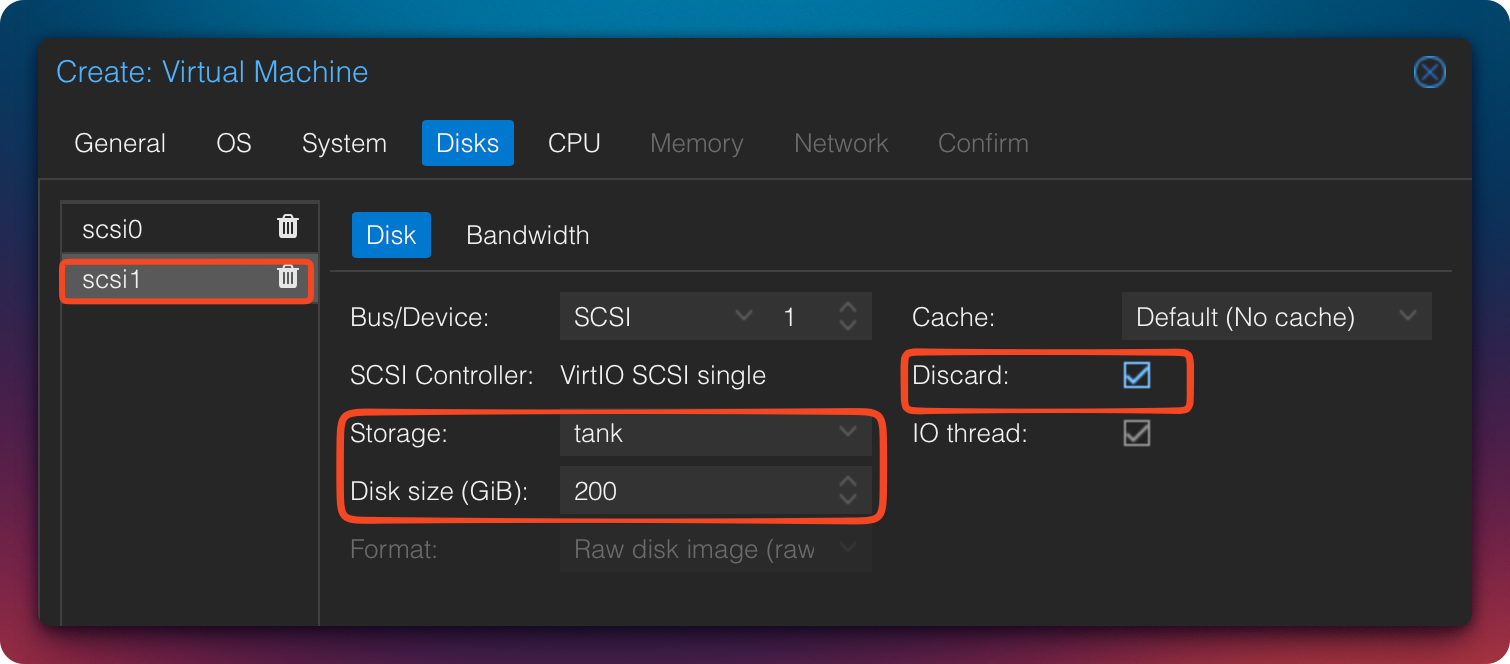
Die Daten-Disk starten wir bewusst mit 200 GB – sie kann später bei Bedarf problemlos in Proxmox vergrößert und im Gastsystem erweitert werden, um zu zeigen, wie dynamisches Speicher-Wachstum in einem Homelab funktioniert.
CPU-Konfiguration
- Cores: 4
(2 reichen für kleine Setups) - Type:
host
→ Proxmox stellt alle CPU-Features bereit
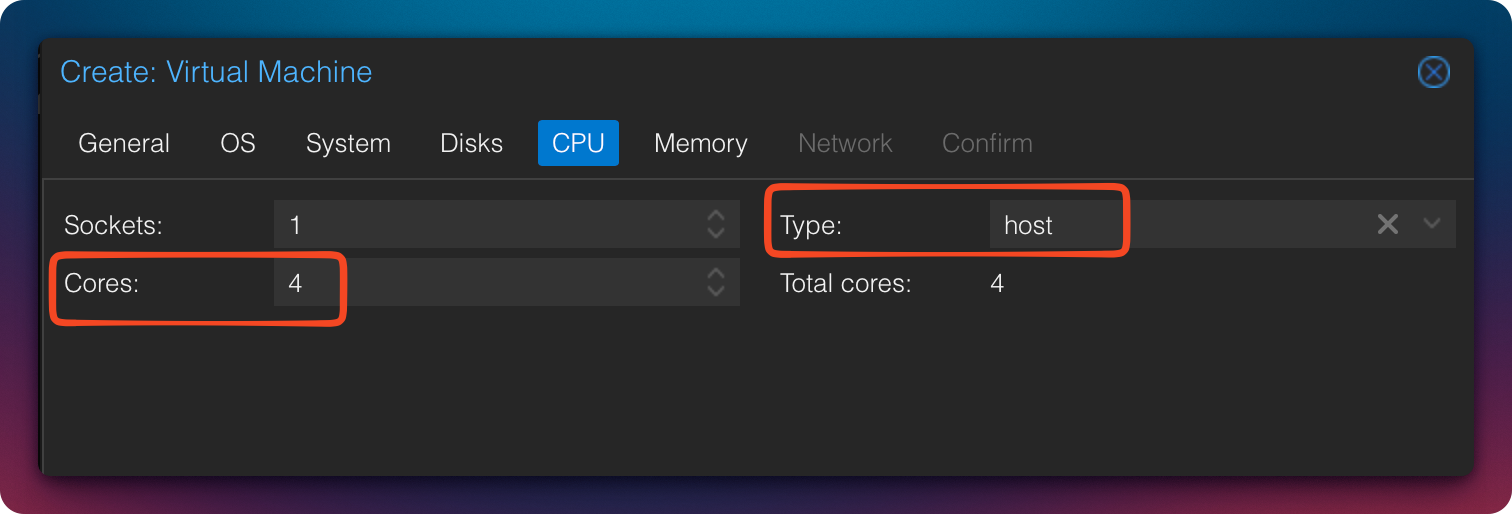
Warum host: Der CPU-Typ „host“ reicht alle Features und Erweiterungen der physischen Host-CPU (z. B. AVX, AES-NI) direkt an die VM durch. Das bringt maximale Performance, eignet sich aber nur, wenn du kein Live-Migration zwischen unterschiedlichen CPUs planst – sonst drohen Abstürze bei Migration.
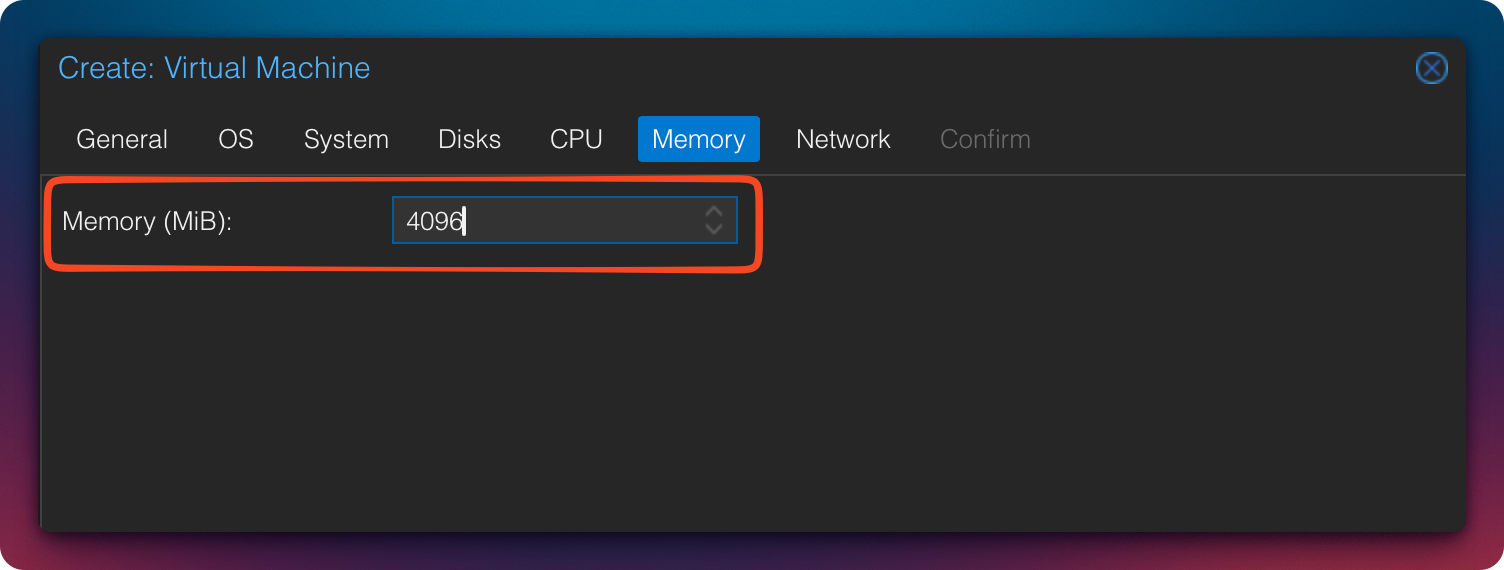
Arbeitsspeicher
- Minimum: 2 GB (funktional)
- Empfehlung: 4 GB
Netzwerk
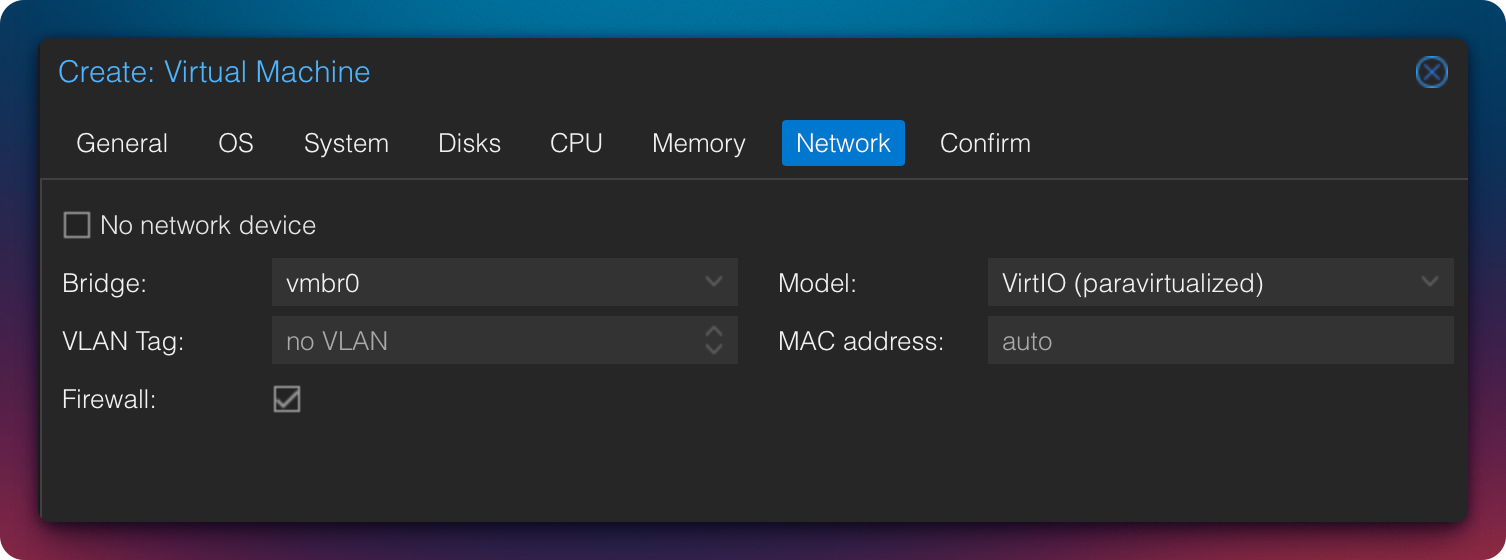
Die Standard-Netzwerkeinstellungen können unverändert bleiben.
Übersicht prüfen
Wenn alles korrekt konfiguriert ist, sollte die VM-Übersicht in etwa so aussehen.
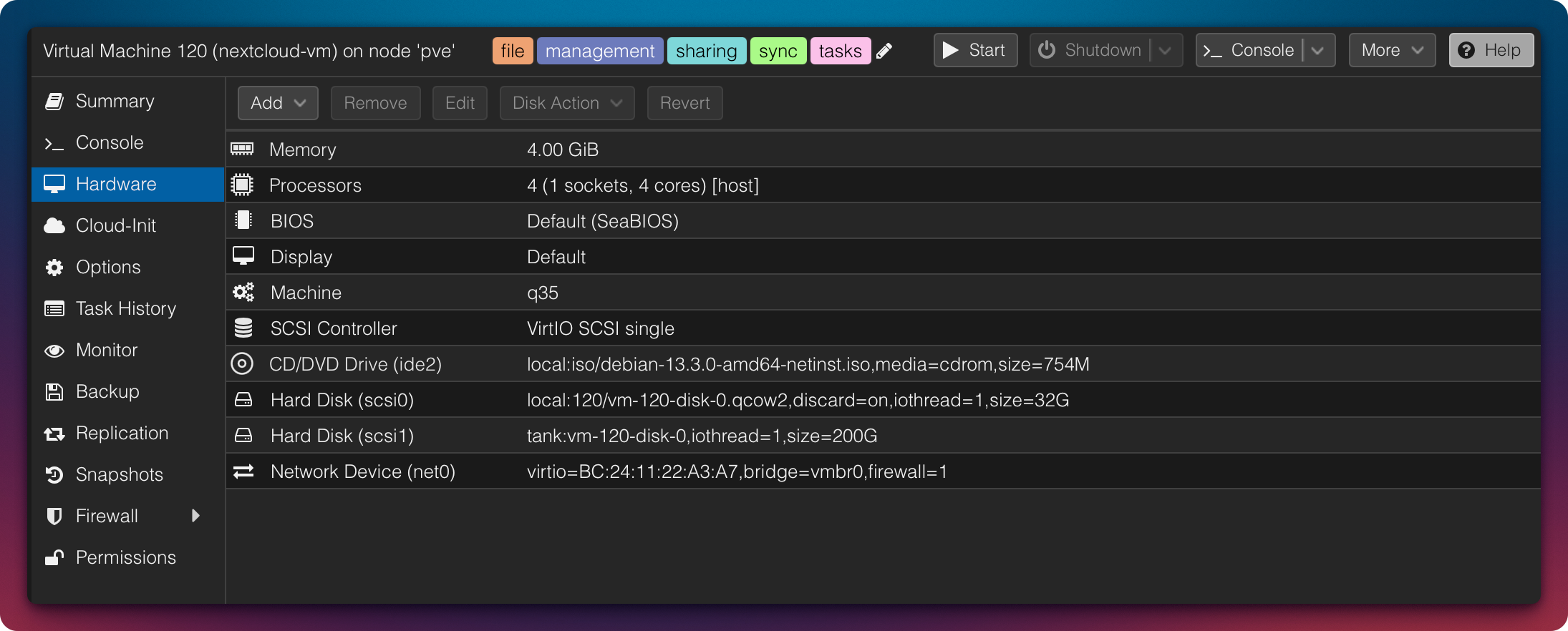
Jetzt starten wir die VM und beginnen mit der Debian-Installation.---
Schritt 3: Debian installieren
Sprache & Region
Um Deutschland auszuwählen:1. Other 2. Europe 3. Germany
Die Tastaturbelegung kann anschließend übernommen werden.---
Hostname & Domain
- Hostname: z. B.
ncodercloud - Domain: entweder online oder Heimnetz
(z. B.intranet.zuhause.deoderexample.org)
Ich habe hier cloud und zn80.net gewählt.
Root-Passwort setzen
Ein starkes Root-Passwort vergeben.
Da direkter SSH-Login als root ein hohes Risiko darstellt, werden wir nach der Installation diese Möglichkeit deaktivieren.
Normalen Benutzer anlegen
Neben dem root-Nutzer benörtigen wir noch einen weitere normalen Nutzer. Ich habe hier als Beispiel den Namen ncadmin genommen. Auch hier sollten wir ein starkes Passwort vergeben.
Partitionierung
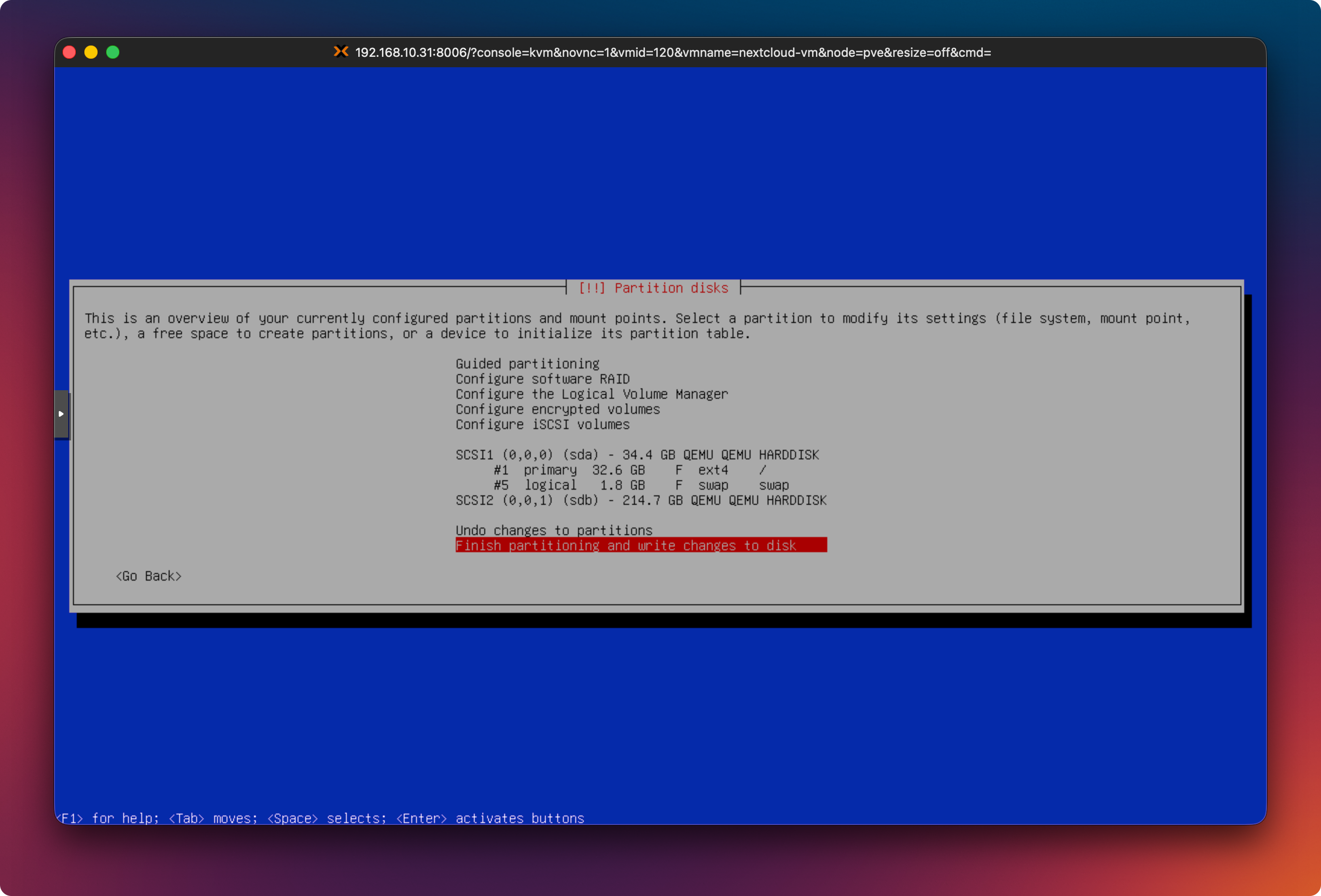
- Guided – use entire disk
- Wichtig: die kleine 32-GB-Disk auswählen
(meist/dev/sda) - Alle Daten in eine Partition
und auf die Disk schreiben.
Partitionierungshinweise
Bei der manuellen oder geführten Partitionierung während der Debian-Installation wird häufig die Option "Guided – use entire disk" ausgewählt. Eine Alternative ist die Variante "Guided – use entire disk and set up LVM". Diese Variante legt Logical Volume Manager (LVM) an und ermöglicht es später, Partitionen (insbesondere das Root-Dateisystem) flexibler zu vergrößern, ohne die Festplatte neu partitionieren zu müssen.
Swap-Bereich
Unabhängig von der gewählten Partitionierungsmethode sollte eine Swap-Partition oder Swap-Datei eingerichtet werden. Im Screenshot oben ist zu sehen, dass eine 1.8 GB Swap-Partition eingerichtet wurde.
Übliche Orientierungswerte:
- mindestens 2–4 GB Swap bei Systemen mit wenig RAM
- bei Systemen mit ≤ 8 GB RAM wird oft die Größe des Arbeitsspeichers (also 1:1) als Swap empfohlen
- bei sehr viel RAM (> 16–32 GB) reicht meist deutlich weniger Swap (2–8 GB) oder eine Swap-Datei
Paketquellen & Updates
- Zusätzliche Medien: Nein
- Debian-Mirror:
- Land: Germany
- Mirror:
deb.debian.org
- Proxy: Nein
- Teilnahme an Statistik: Nein
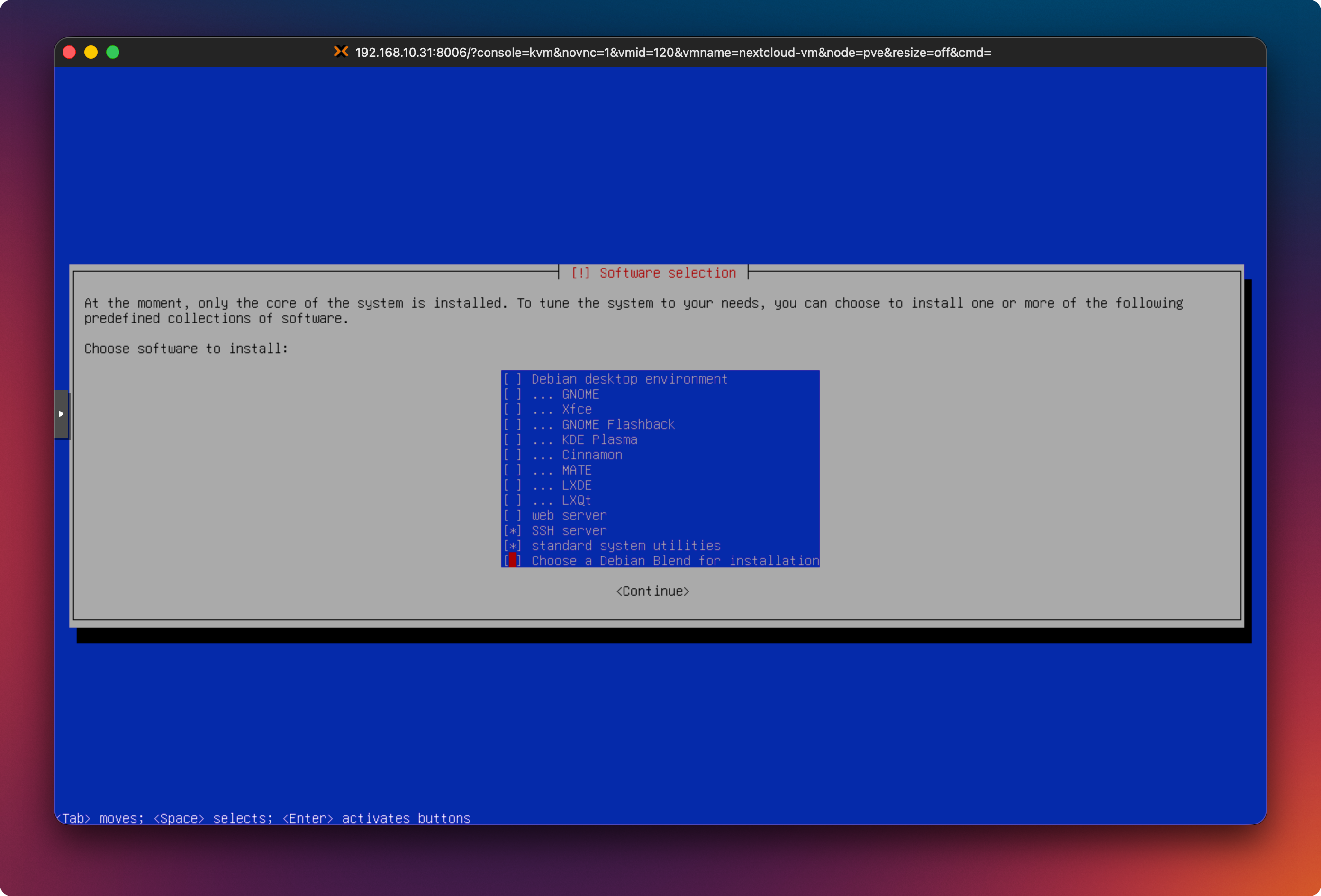
Paket-Auswahl
Wir installieren kein Desktop-System.- ❌ Debian Desktop Environment
- ❌ GNOME
- ✅ SSH Server
Den Webserver installieren wir später gezielt selbst.
Bootloader
- GRUB auf:
/dev/sda
(SCSI-0)
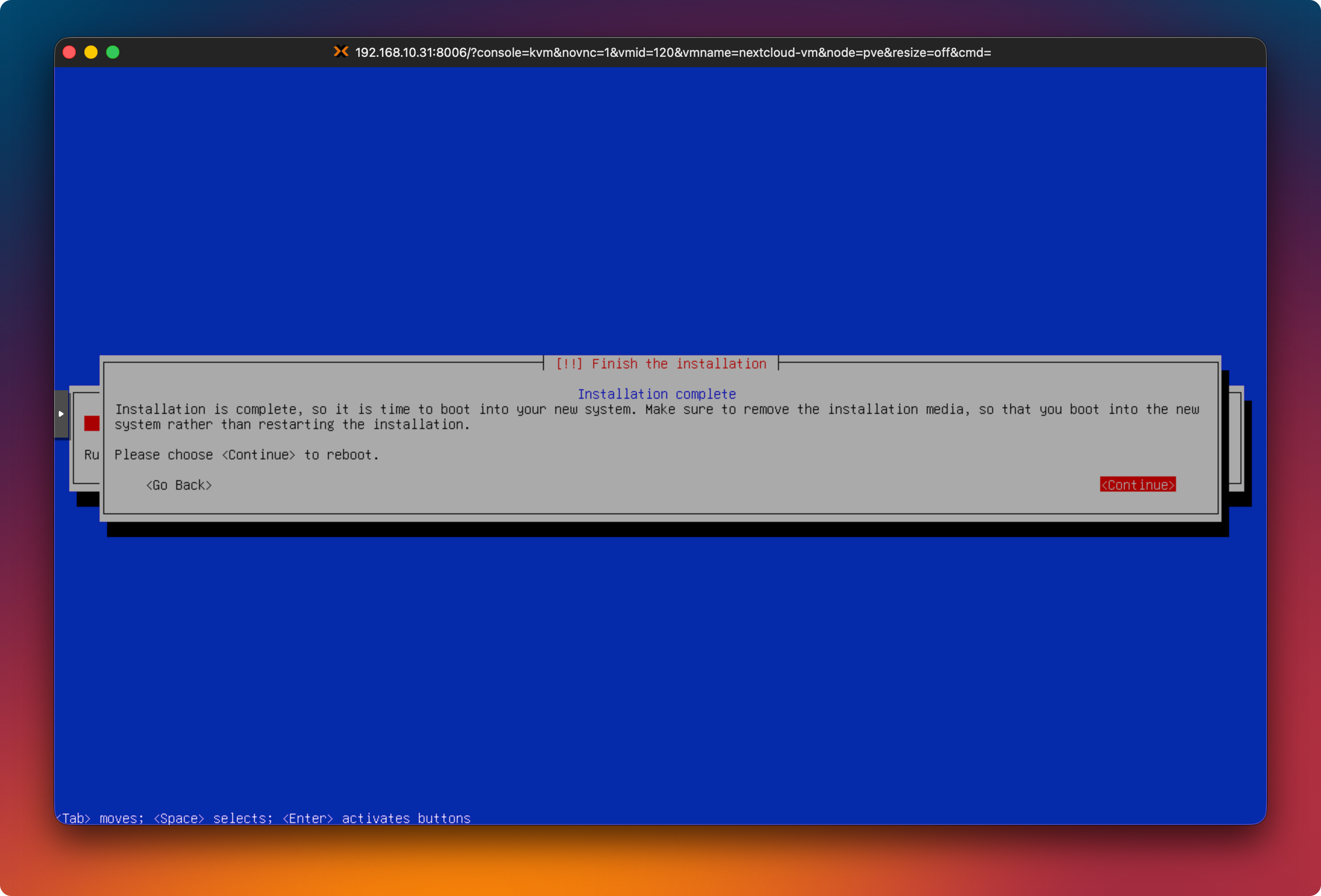
Die Debian-Installation ist nun abgeschlossen.
Schritt 4: Boot-Reihenfolge prüfen
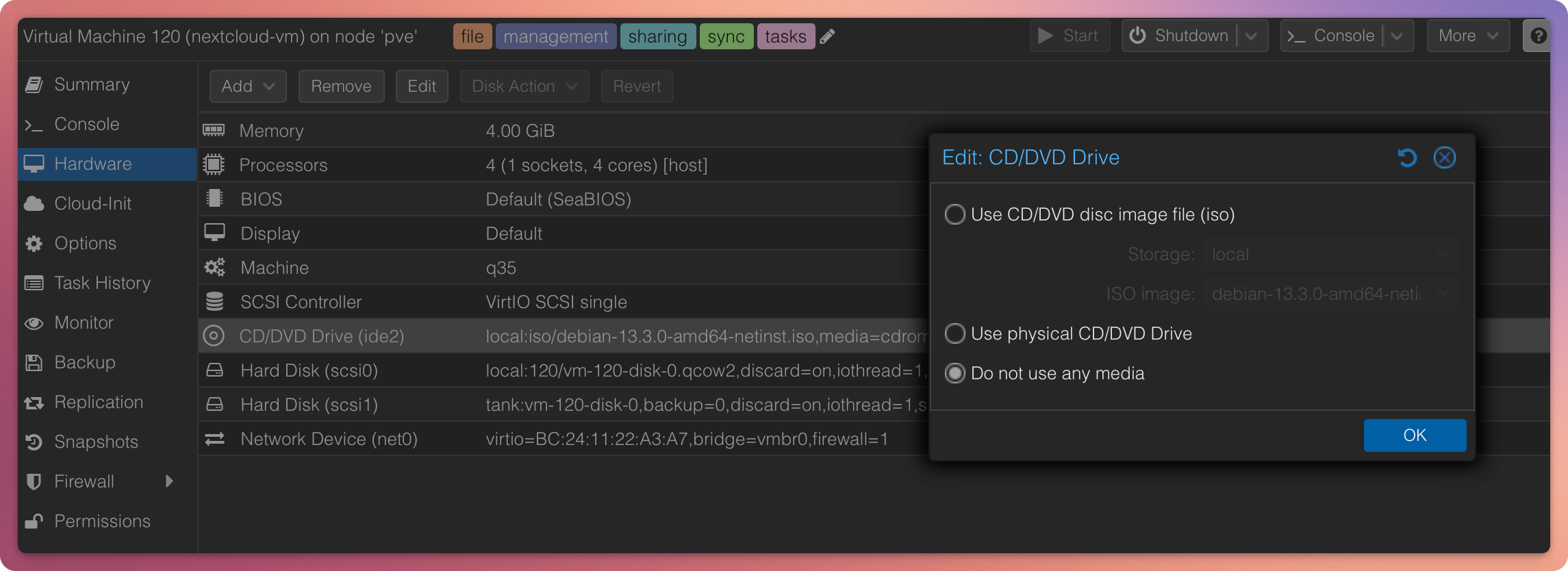
Entferne das ISO aus der CD/DVD-Hardware der VM und setze die Boot-Reihenfolge auf ‚Hard Disk‘ zuerst, damit die VM direkt vom installierten System startet – sonst bootet sie endlos vom leeren ISO.
Falls die VM erneut vom ISO startet:1. VM ausschalten 2. Options → Boot Order 3. Systemdisk nach oben ziehen 4. ISO nach unten oder deaktivieren
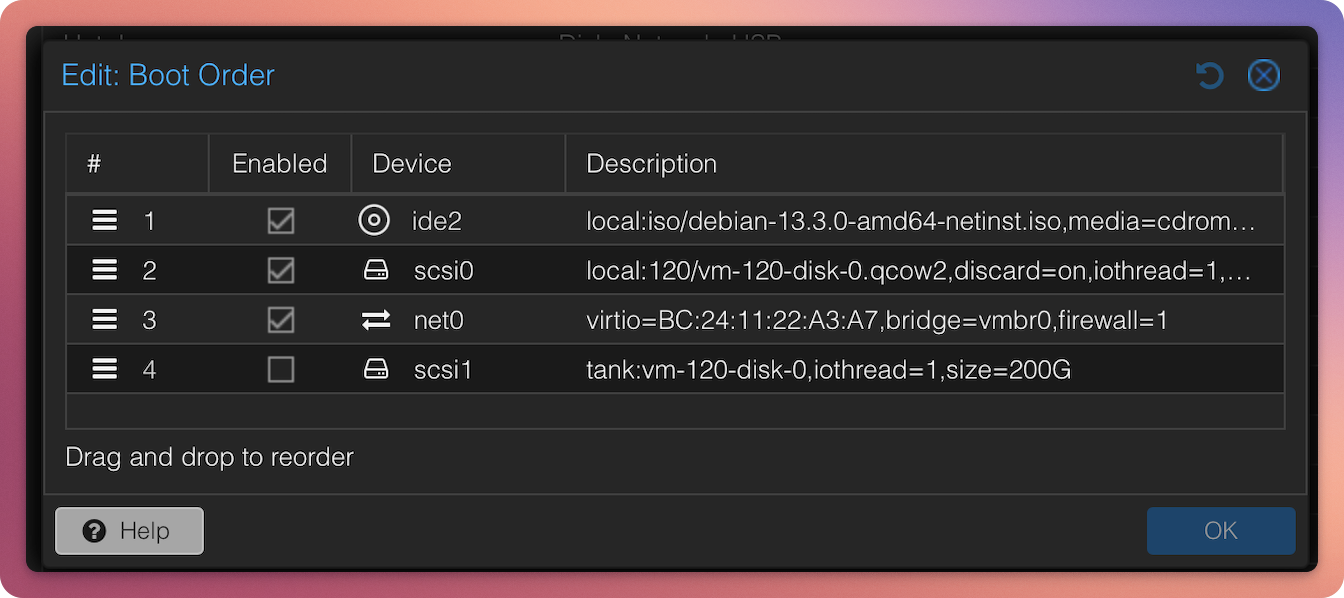
Boot Order falsch
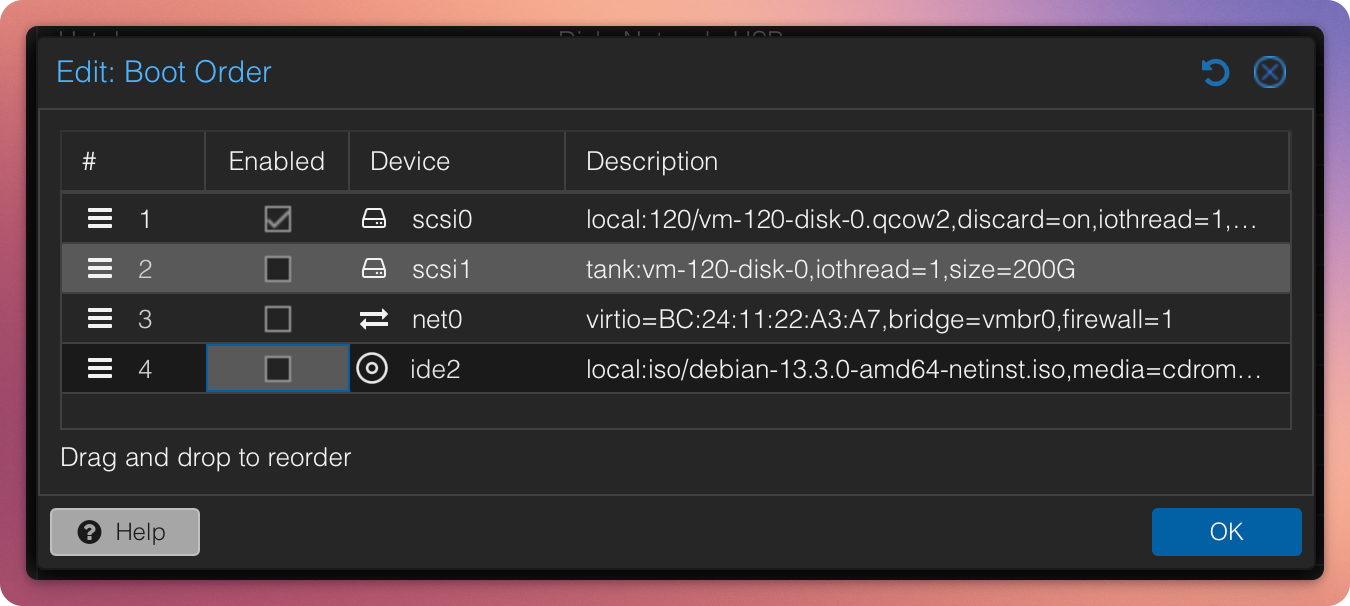
Boot Order korrekt
Ergebnis
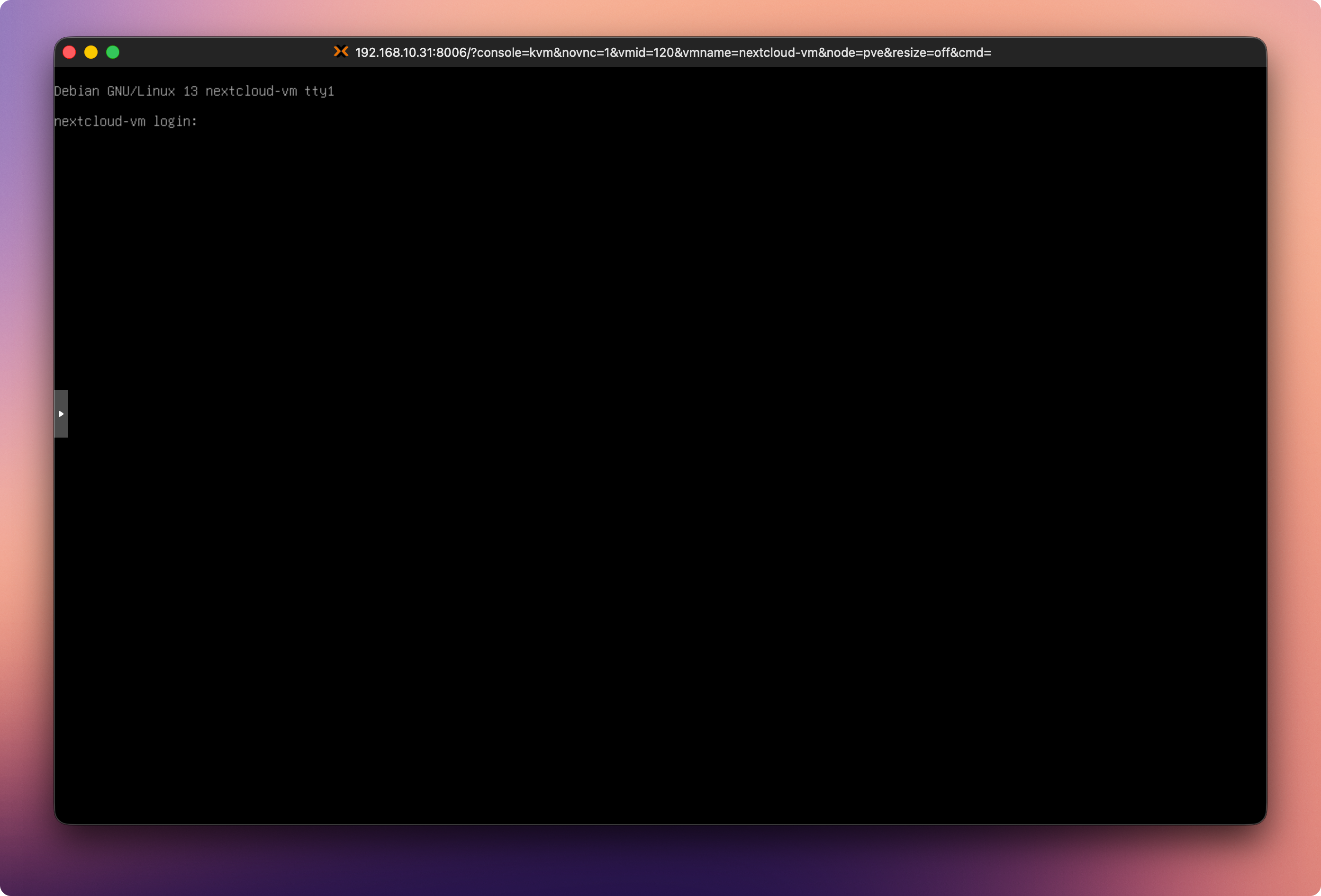
Wenn alles korrekt war, landen wir jetzt auf einer Login-Konsole von Debian 13.
Nächster Schritt
Weiter geht es in Teil 2: Einrichten IP, Nutzerrechte und zweiter Festplatte für die Daten
- statische IP konfigurieren
- zweite Disk partitionieren, formatieren und einbinden
- Basis-System vorbereiten