
Teil 1: Erstellen der VM und Installieren von Debian 13
ZielObjective diesesof AbschnittsThis Section
In diesemthis erstenfirst Teilpart, erstellenwe wircreate einea virtuellevirtual Maschinemachine in Proxmox undand installiereninstall daraufa ein minimalesminimal Debian 13-System.13 system on it.
AmAt Endethe diesesend Abschnitts:of this section:
VoraussetzungenPrerequisites
Hardware-EmpfehlungenHardware Recommendations
VM-ParameterVM Parameters (Beispiel)Example)
/srv/cloud.zn80.net/data
Hinweis:Note:DieTheDaten-Diskdatawirddisk isnichtnotwährendusedderduringDebian-Installationthegenutzt,Debian installation,sondernbutspäterwillseparatbeeingebunden.mounted separately at a later stage.
BenötigteRequired ZugangsdatenCredentials (Beispiel)Example)
⚠️
Hinweis:Note:
IneineraechtenproductionUmgebungenvironment,solltenusehiersecure,sichere,uniqueindividuellepasswords
andPasswörterverwendetstoreundthem ineinemaPasswortmanagerpasswordgespeichertmanager.werden.
nextcloud
nextcloud_admin
Debian-InstallationsmediumDebian Installation Medium
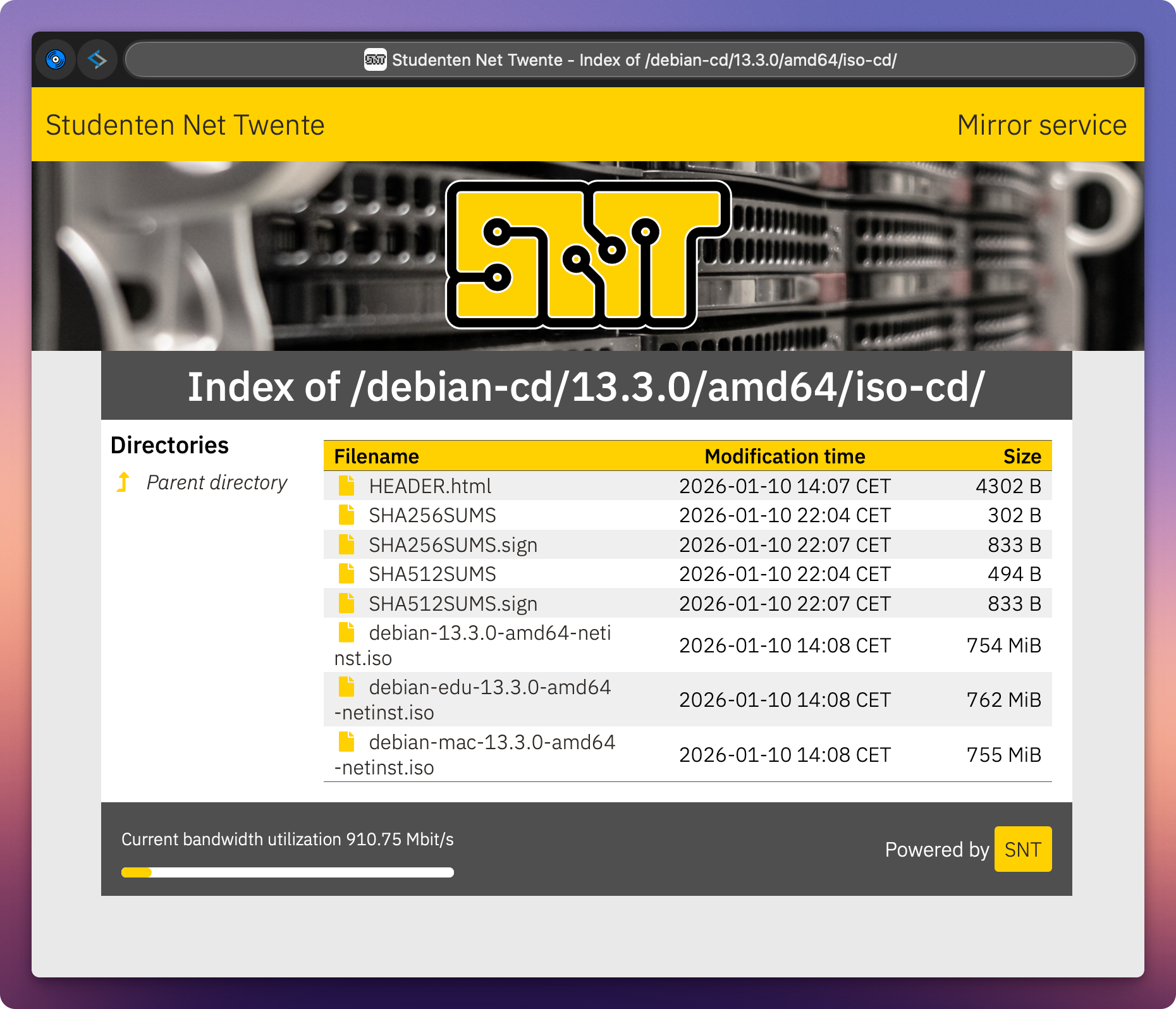
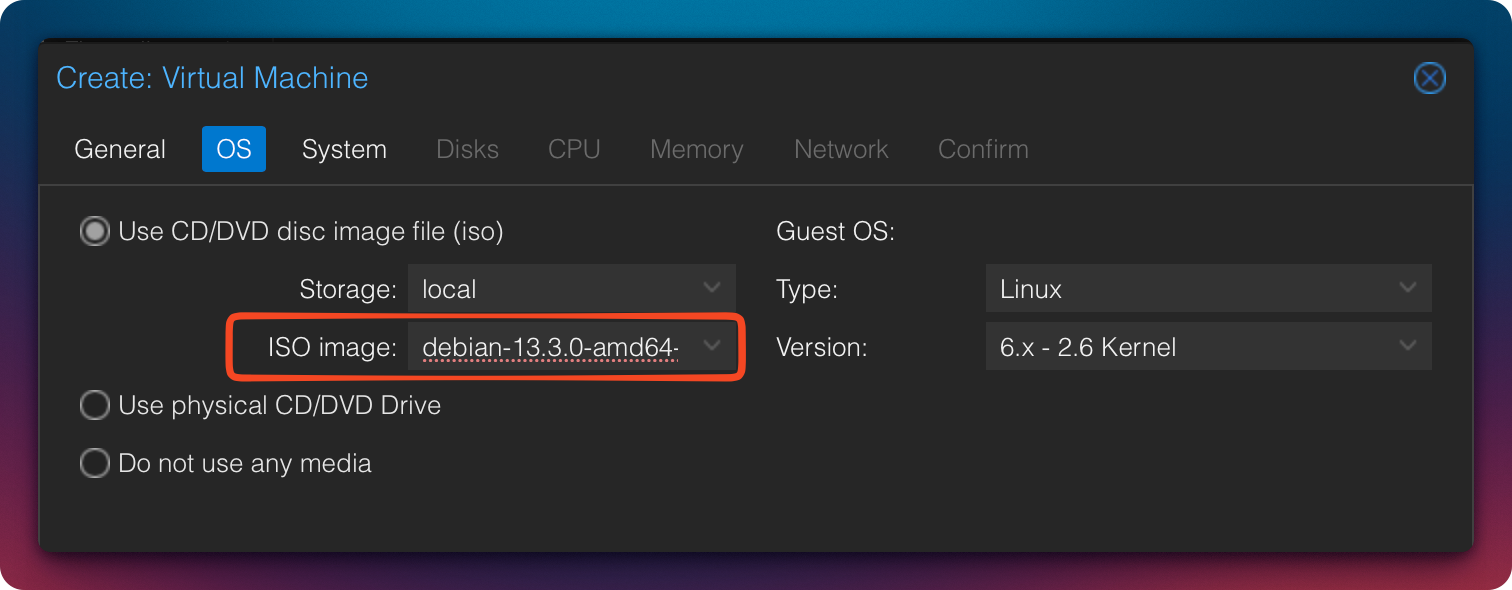
WirWe verwendenuse Debian 13 (amd64).
Download-QuelleDownload source (ISO):
https://debian.snt.utwente.nl/debian-cd/13.3.0/amd64/iso-cd/
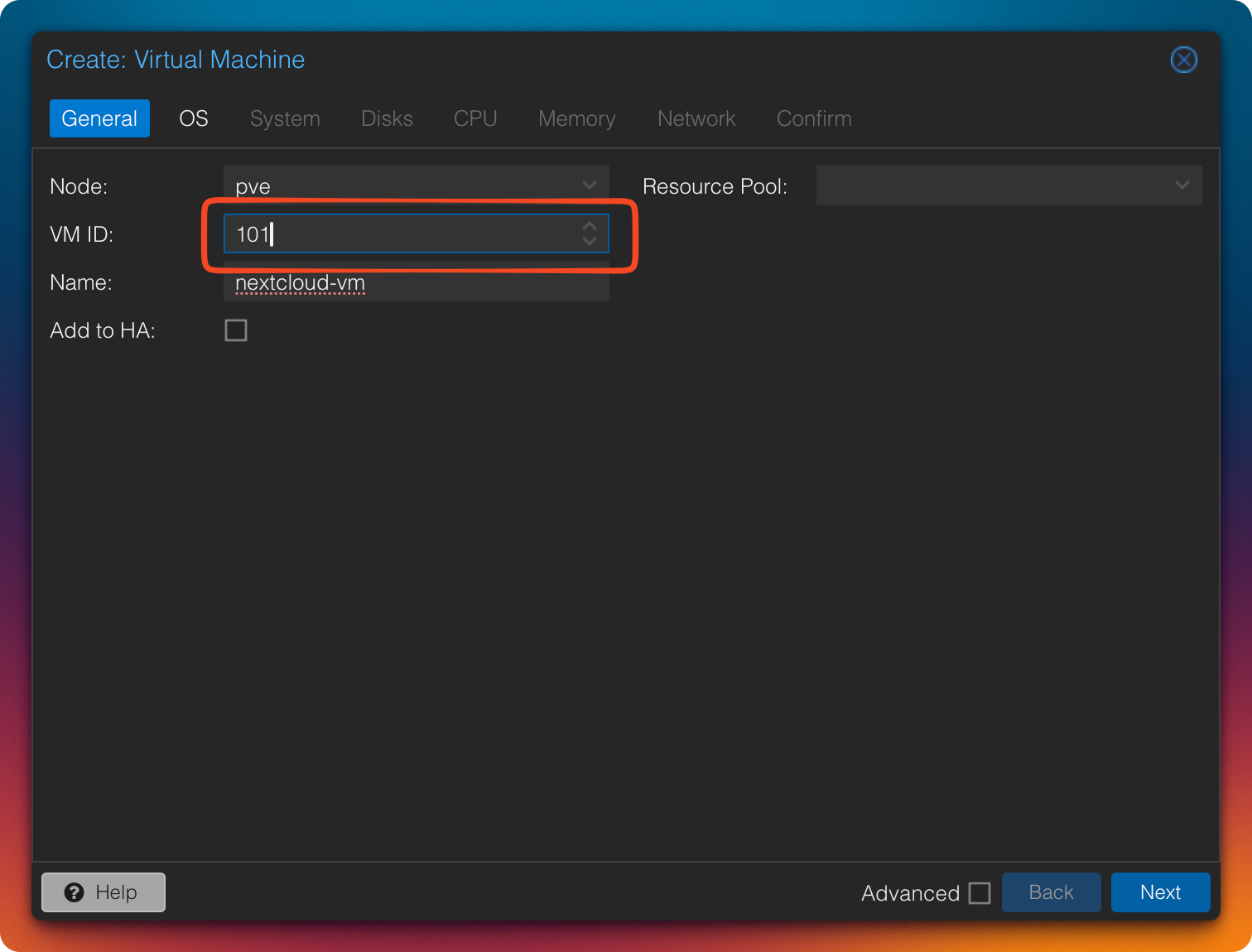
SchrittStep 1: Create the VM in Proxmox erstellen
SchrittStep 2: VM System-EinstellungenSystem Configuration
Maschinen-TypMachine undType and Agent
Machine: q35
→ modernemodern CPU-FeaturesCPU wiefeatures besseresuch Unterstützungas fürimproved PCIe, NVMeNVMe, undand modernehardware Hardware-Emulation.emulation support
QEMU Guest Agent: aktivierenenable
→ bessereimproved Status-status undreporting Shutdown-Funktionenand clean shutdown functionality
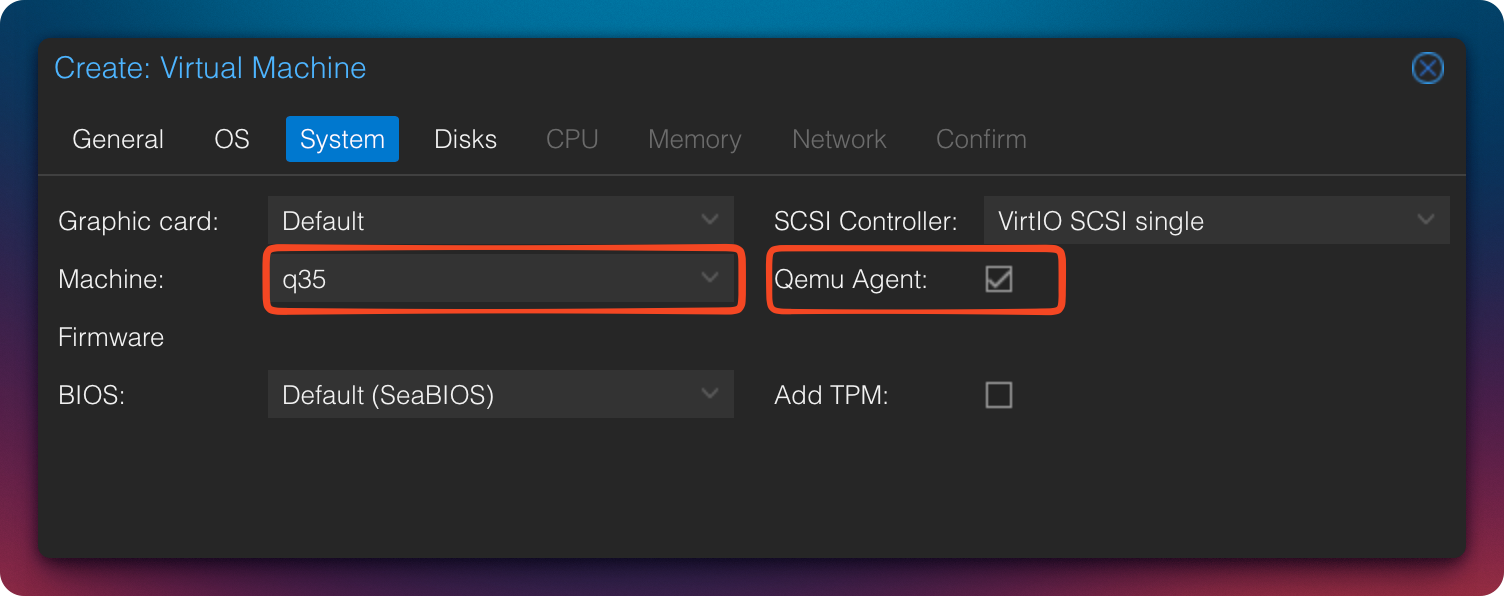
WarumWhy q35 undinstead nichtof mehr i44fx
The Derq35 Maschinen-Typmachine q35type emuliertemulates einena modernenmodern Intel-ChipsetIntel mitchipset nativemwith PCIe-Support.native DasPCIe ermöglichtsupport. echteThis PCIe-Passthroughenables proper PCIe passthrough (z.e.g., B. fürfor GPUs oderor NVMe)NVMe devices), AHCI-ControllerAHCI undcontrollers, vIOMMU-Emulationand –vIOMMU imemulation. VergleichCompared zumto altenthe legacy i440fx, deutlichit besseris fürsignificantly aktuellebetter Gastsystemesuited undfor Erweiterungen.modern guest systems and extensions.
QEMU Guest Agent: Der
The QEMU Guest Agent istis eina kleinersmall Daemondaemon imrunning Gastsystem,inside derthe eineguest direktesystem Kommunikationthat mitenables Proxmoxdirect ermöglicht.communication Erwith sorgtProxmox. fürIt sauberesallows Herunterfahrenclean shutdowns (stattinstead ACPI-Force)of ACPI force-off), friertfreezes Dateisystemefile vorsystems Snapshots/Backupsbefore einsnapshots/backups (fürensuring konsistenteconsistency), Zustände)and undprovides liefertaccurate genauestatus Status-Infosinformation wiesuch IP-Adressenas oderIP RAM-Nutzung.addresses and memory usage.
System-Configure the System Disk konfigurieren
(
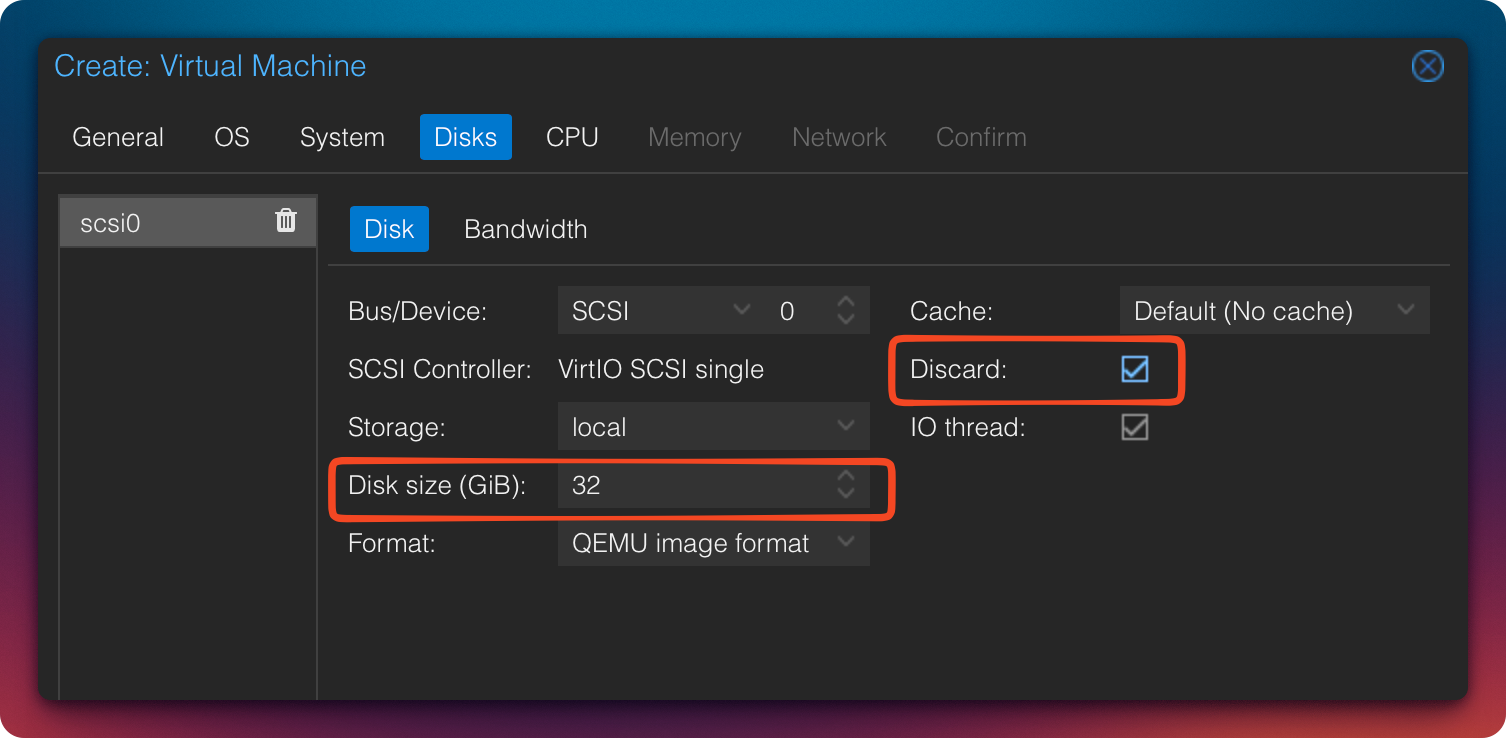
ZweiteAdd Second Disk (Daten) hinzufügenData)
JetztWe fügennow wiradd einea zweitesecond Festplattedisk, hinzu,which diewill späterlater ausschließlichbe fürused Nextcloud-Datenexclusively gedachtfor ist.Nextcloud data.
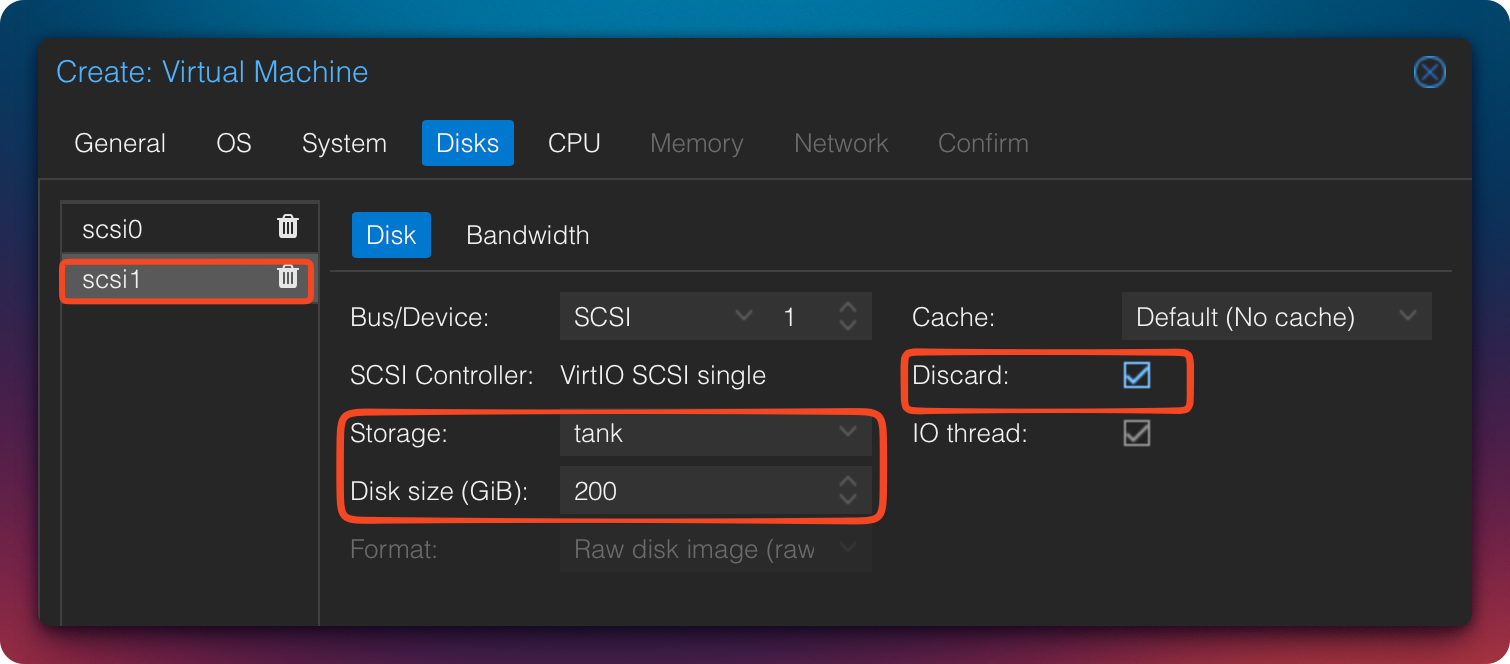
DieWe Daten-Diskdeliberately startenstart wirthe bewusstdata mitdisk at 200 GBGB. –It siecan kannlater späterbe beiexpanded Bedarf problemloseasily in Proxmox vergrößertand undwithin imthe Gastsystemguest erweitertsystem werden,to umdemonstrate zudynamic zeigen,storage wie dynamisches Speicher-Wachstumgrowth in einema Homelabhomelab funktioniert.environment.
CPU-KonfigurationCPU Configuration
Cores: 4
(2 reichenare fürsufficient kleinefor Setups)small setups)
Type: host
→ Proxmoxexposes stelltall alleCPU CPU-Featuresfeatures bereitto the VM
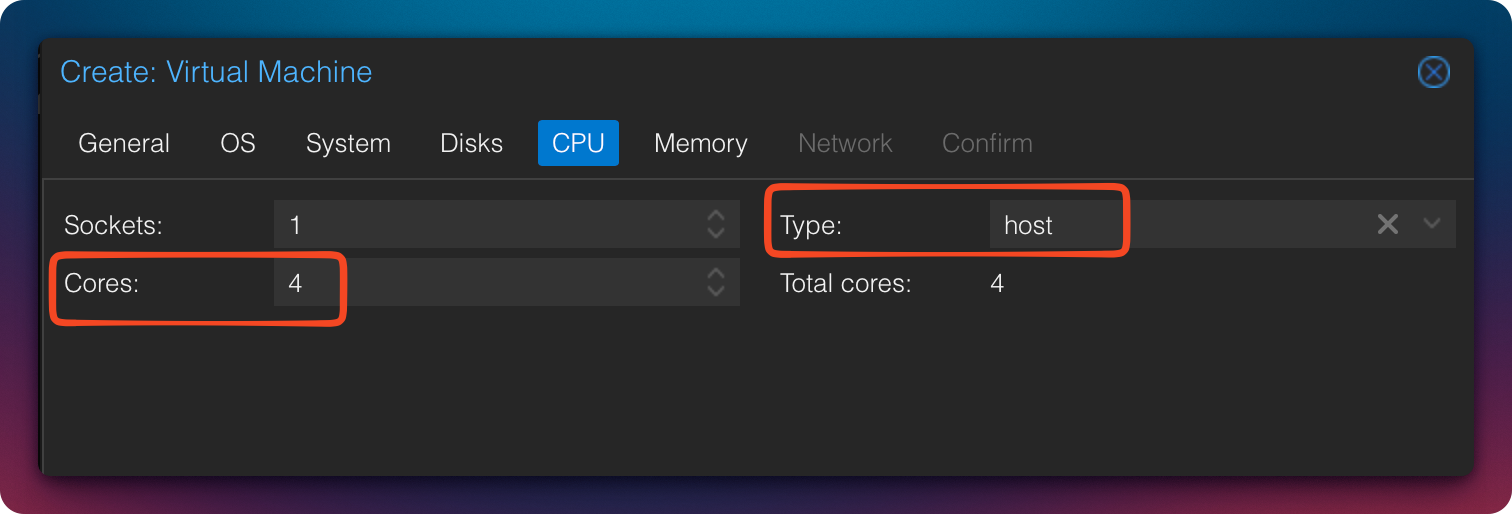
WarumWhy host:
The DerCPU CPU-Typtype „host“host reichtpasses alleall Featuresfeatures undand Erweiterungenextensions derof physischenthe Host-physical host CPU (z. B.e.g., AVX, AES-NI) direktdirectly anto diethe VMVM. durch.This Dasprovides bringtmaximum maximaleperformance. Performance,However, eignetit sichis aberonly nur,recommended wennif duyou keindo Live-Migrationnot zwischenplan unterschiedlichenlive CPUsmigration planstbetween –hosts sonstwith drohendifferent AbstürzeCPU beitypes, Migration.as this can cause migration failures.
ArbeitsspeicherMemory
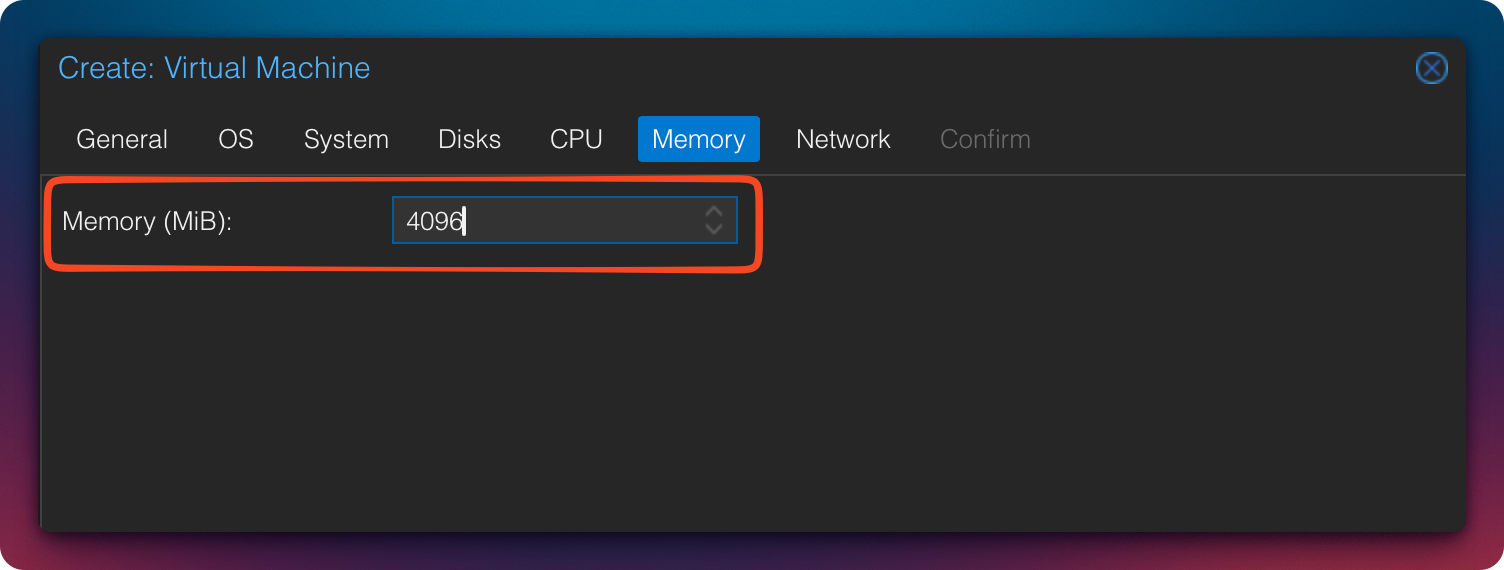
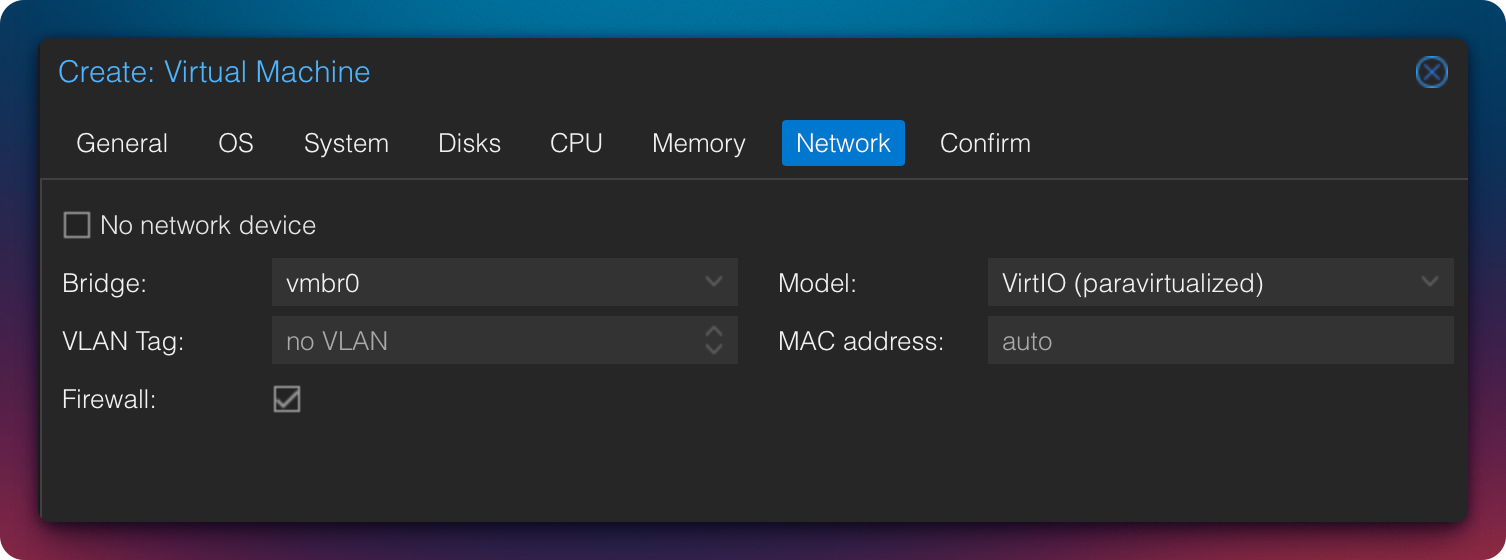
NetzwerkNetwork
DieThe Standard-Netzwerkeinstellungendefault könnennetwork unverändertconfiguration bleiben.can remain unchanged.
ÜbersichtReview prüfenConfiguration
WennIf alleseverything korrektis konfiguriertconfigured ist,correctly, solltethe dieVM VM-Übersichtsummary inshould etwalook sosimilar aussehen.to this.
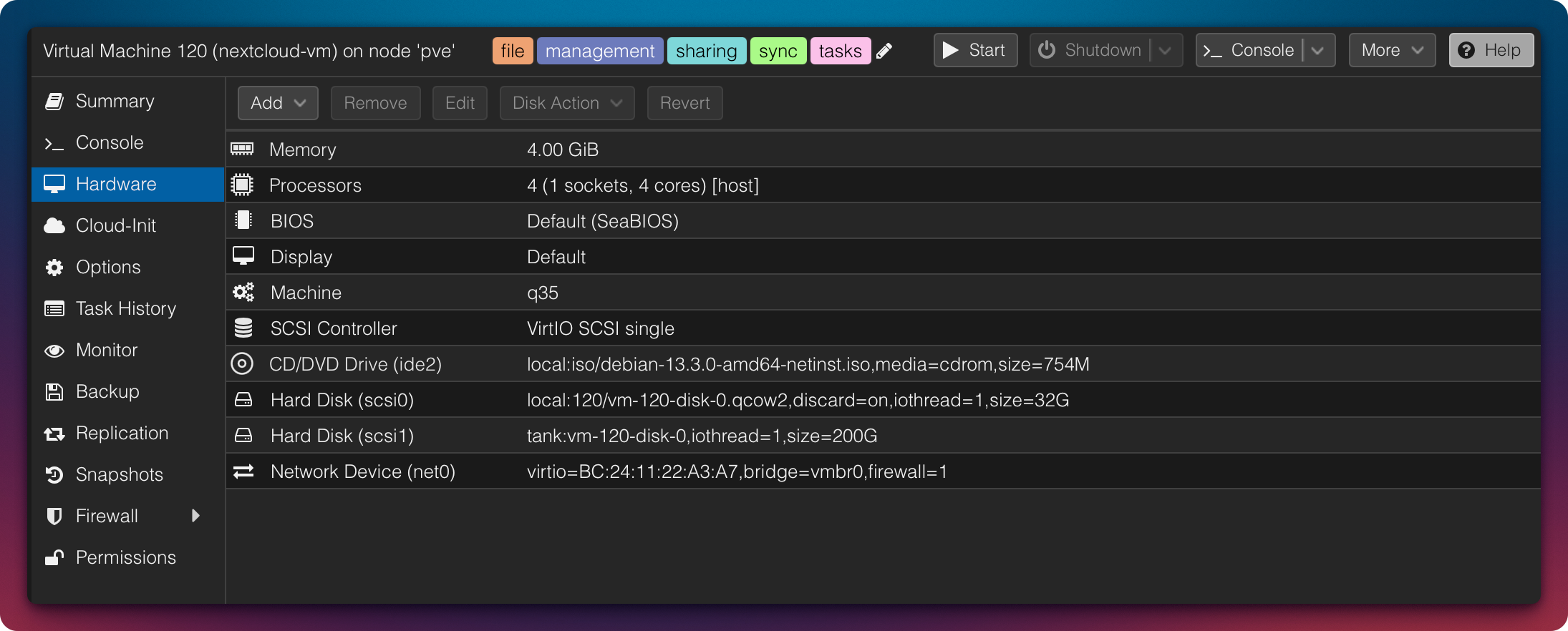
JetztNow startenstart wir diethe VM undand beginnenbegin mitthe derDebian Debian-Installation.---installation.
SchrittStep 3: Install Debian installieren
SpracheLanguage & Region
UmTo select DeutschlandGermany auszuwählen:1. Other 2. Europe 3. Germany
Other
Europe
Germany
DieThe Tastaturbelegungkeyboard kannlayout anschließendcan übernommenthen werden.---be accepted as proposed.
Hostname & Domain
nc or nccloud
Domain: (
intranet.zuhause.de example.org)
IchIn habethis hierexample, I chose:
cloud
zn80.net
Root-PasswortSet setzenRoot Password
EinAssign starkesa Root-Passwortstrong vergeben.root password.
DaSincedirekterdirectSSH-LoginSSHalslogin as rooteinposeshohesaRisikosecuritydarstellt,risk,werdenwewirwillnachdisablederthisInstallationcapabilitydieseafterMöglichkeitinstallation.deaktivieren.
NormalenCreate Benutzera anlegenRegular User
NebenIn demaddition to the root-Nutzer benörtigenuser, wirwe nochrequire einena weitereregular normalenuser Nutzer.account.
In Ichthis habeexample, hierthe alsusername Beispielis denncadmin. NamenAssign ncadmingenommen.strong Auchpassword hierhere solltenas wir ein starkes Passwort vergeben.well.
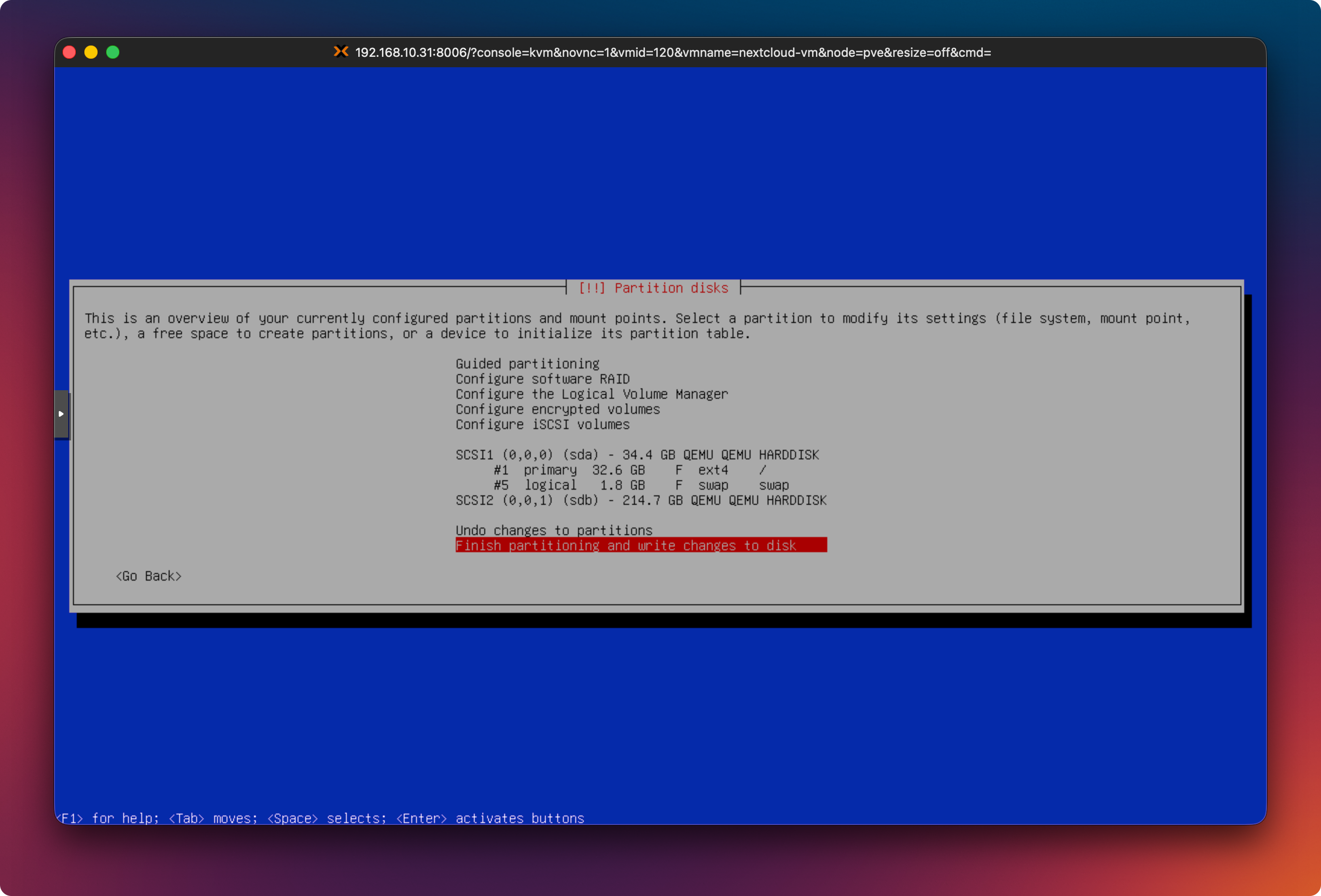
PartitionierungPartitioning
(usually
/dev/sda)
undThen aufwrite diethe Diskchanges schreiben.to disk.
PartitionierungshinweisePartitioning Notes
BeiDuring derDebian manuelleninstallation, oderthe geführtencommonly Partitionierungselected währendoption der Debian-Installation wird häufig die Option is"“Guided – use entire disk"disk.”
An Einealternative Alternative ist die Variante is:"“Guided – use entire disk and set up LVM"LVM.”.
This Variante legtcreates Logical Volume Manager (LVM) anvolumes, undallowing ermöglichtmore esflexible später,resizing Partitionenof partitions (insbesondereespecially dasthe Root-Dateisystem)root flexiblerfilesystem) zulater vergrößern,without ohnerepartitioning diethe Festplatte neu partitionieren zu müssen.disk.
Swap-Bereich
UnabhängigSwap vonArea
Regardless gewähltenof Partitionierungsmethodethe solltepartitioning einemethod, Swap-Partitiona oderswap Swap-Dateipartition eingerichtetor werden.swap Imfile Screenshotshould obenbe istconfigured. zuIn sehen,the dassscreenshot eineabove, a 1.8 GB Swap-Partitionswap eingerichtetpartition wurde.is shown.
ÜblicheTypical Orientierungswerte:guidelines:
PaketquellenPackage Sources & Updates
deb.debian.org
Proxy: Paket-AuswahlSoftware Selection
WirWe installiereninstall keinno Desktop-Systemdesktop environment.-
- ❌ GNOME
DenTheWebserverwebinstallierenserverwirwillspäterbegezieltinstalledselbst.manually later.
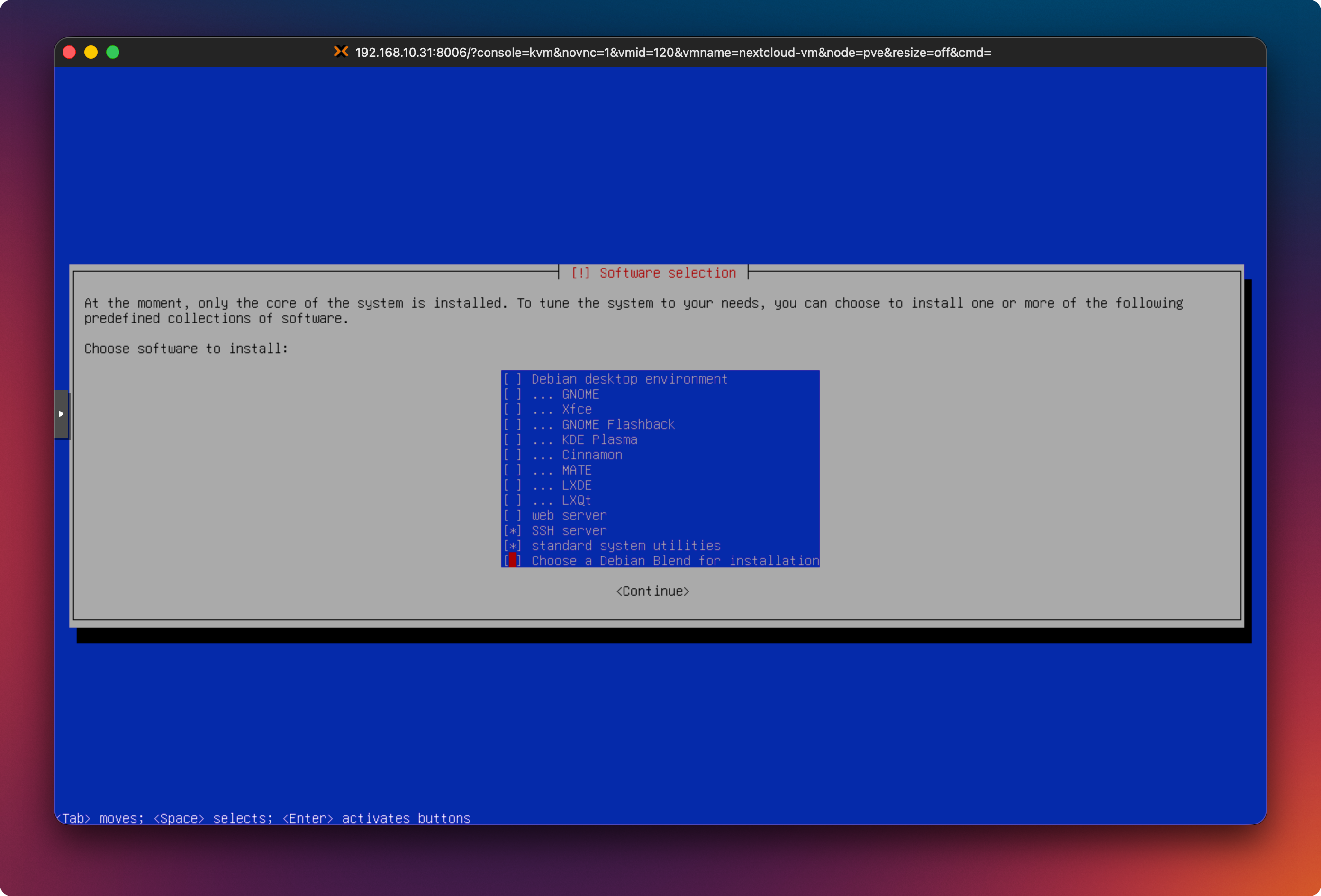
Bootloader
/dev/sda(SCSI-0)
DieThe Debian-InstallationDebian istinstallation nunis abgeschlossen.now complete.
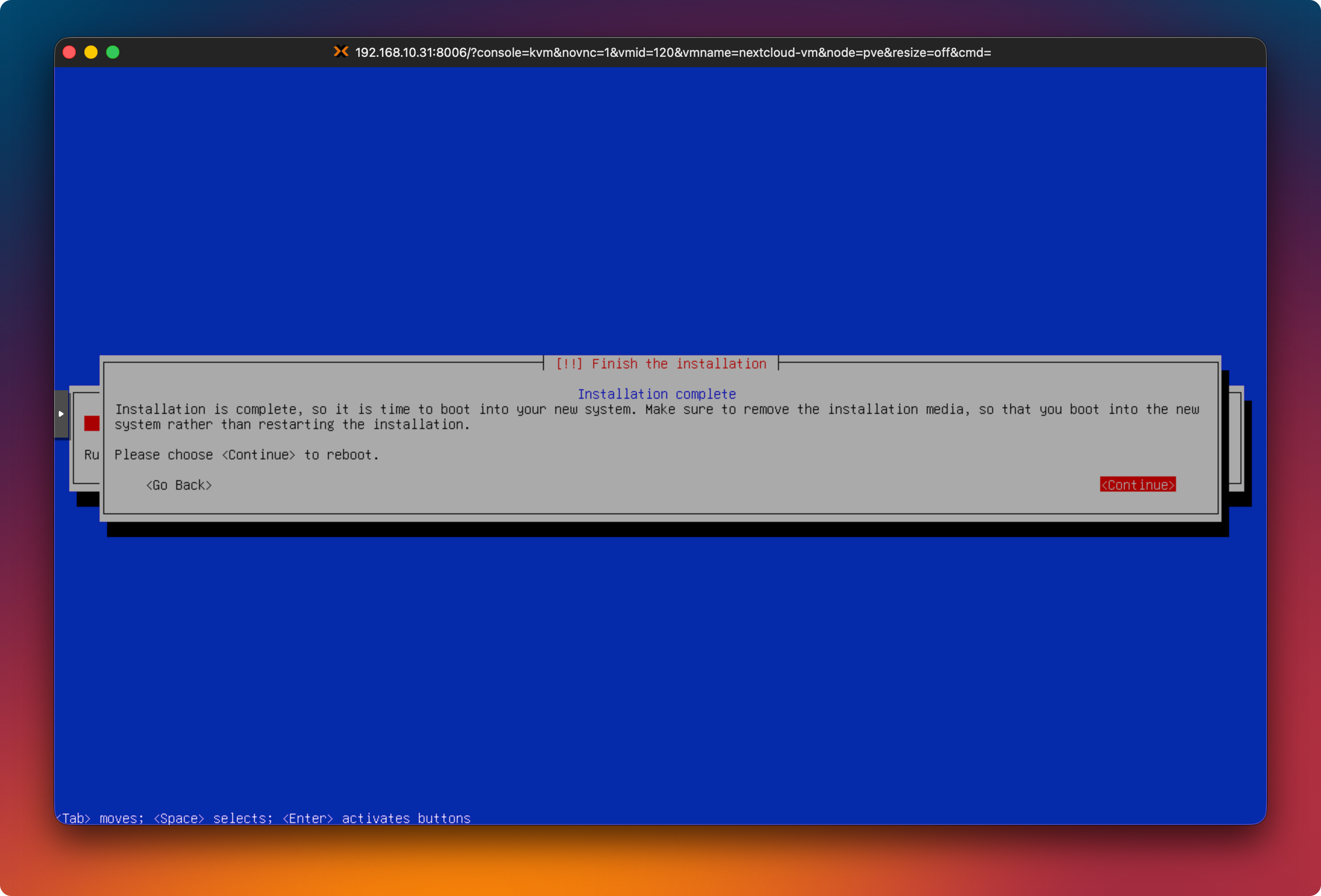
SchrittStep 4: Boot-ReihenfolgeVerify prüfenBoot Order
EntferneRemove dasthe ISO ausfrom derthe VM’s CD/DVD-HardwareDVD derdrive and set the boot order to prioritize the hard disk. Otherwise, the VM undmay setzecontinuously dieattempt Boot-Reihenfolgeto aufboot ‚Hardfrom Disk‘the zuerst, damit die VM direkt vom installierten System startet – sonst bootet sie endlos vom leerenempty ISO.
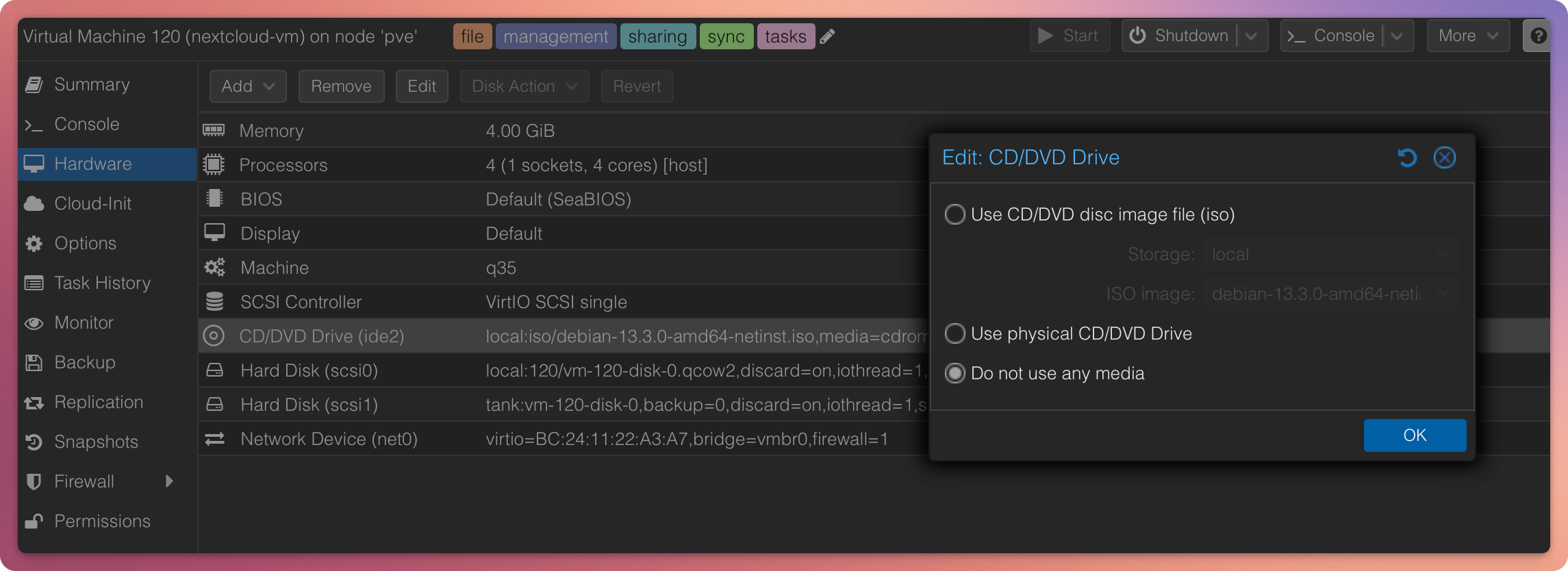
FallsIf diethe VM erneutboots vomfrom the ISO startet:1.again:
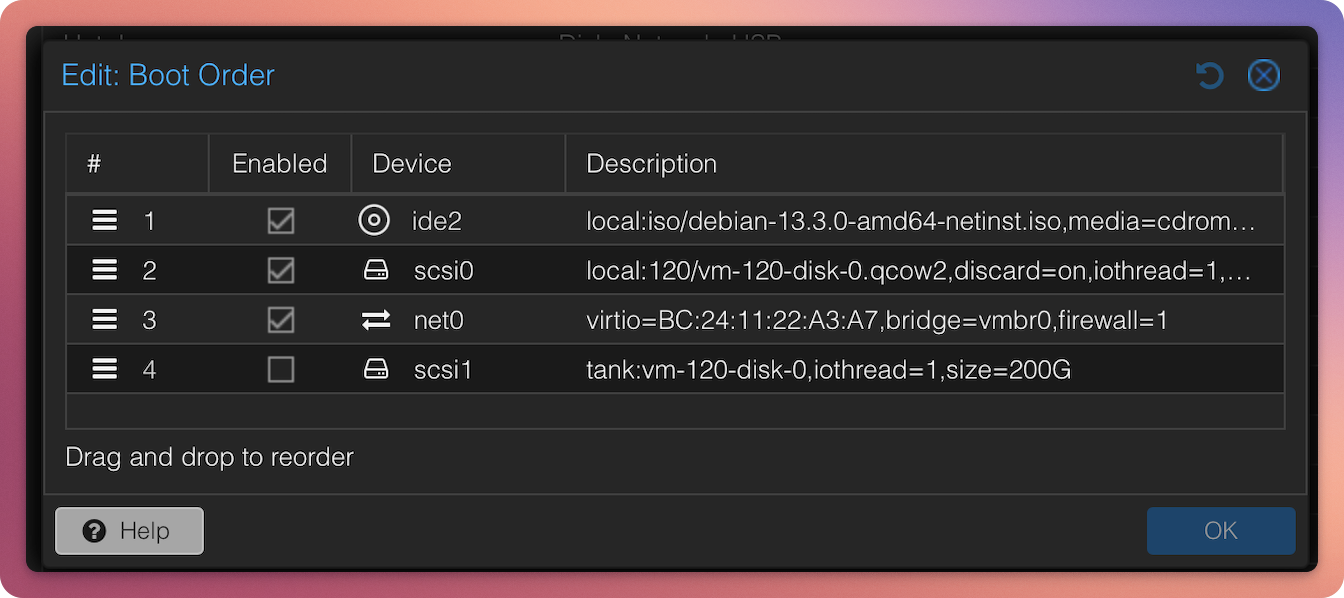
Boot Orderorder falschincorrect
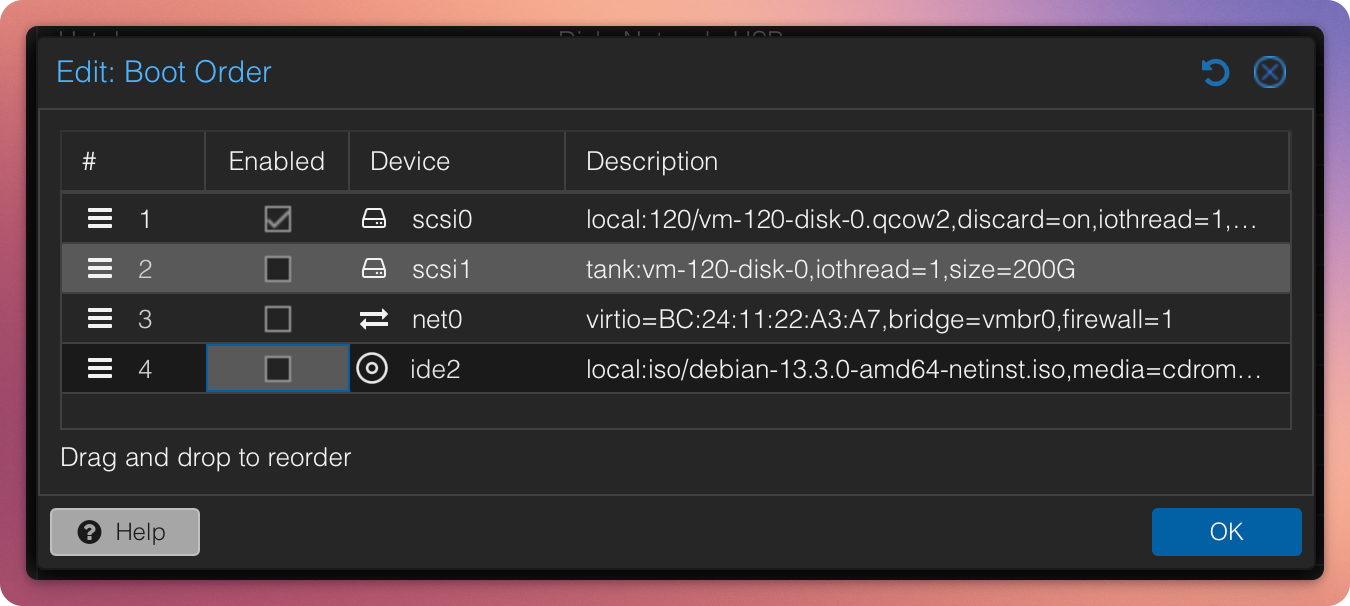
Boot Orderorder korrektcorrect
ErgebnisResult
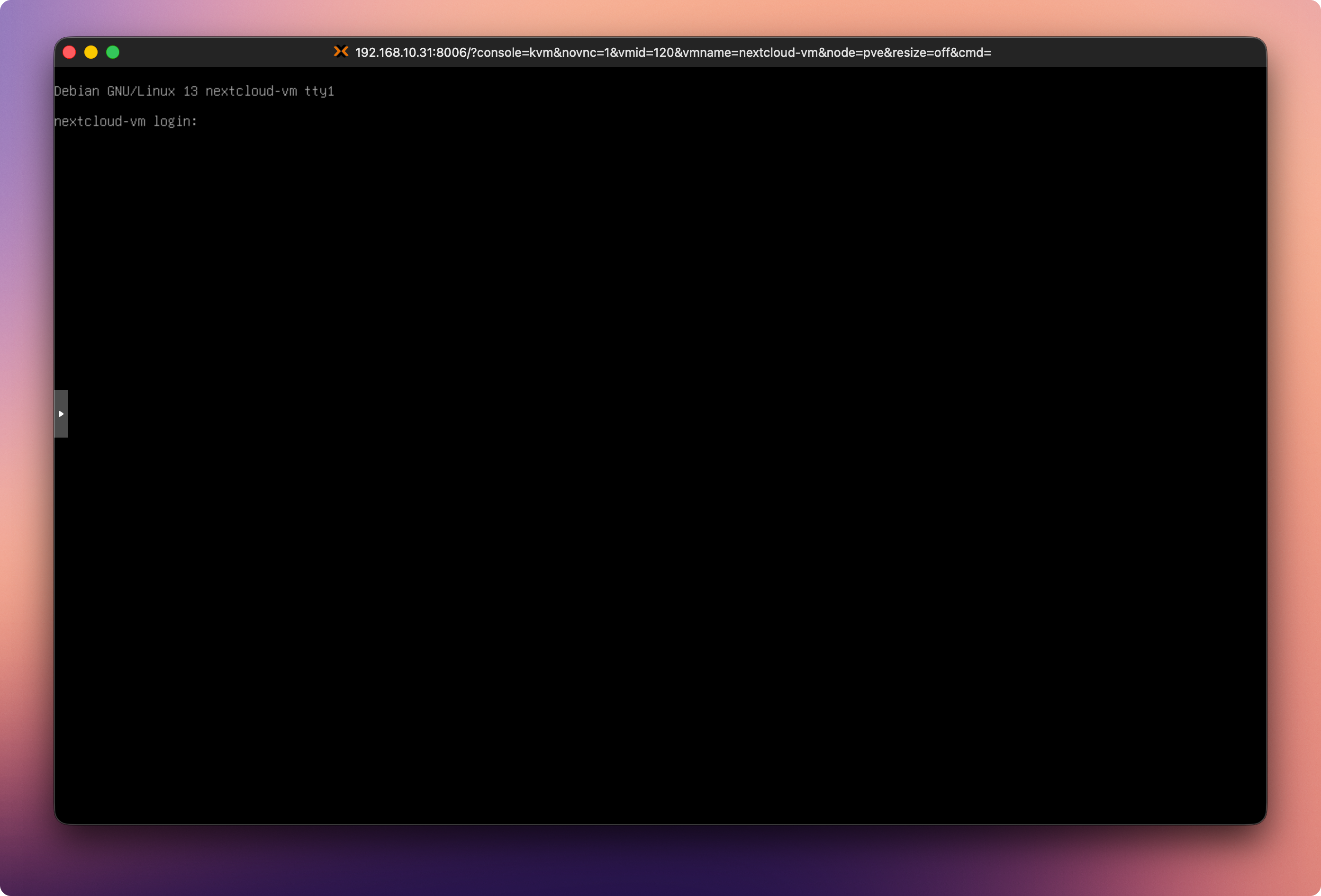
WennIf alleseverything korrektwas war,completed landencorrectly, wiryou jetztshould aufnow einersee Login-Konsole vonthe Debian 13.13 login console.
NächsterNext SchrittStep
WeiterContinue geht es in with:TeilPart 2: EinrichtenConfigure IP, NutzerrechteUser undPermissions, zweiterand FestplatteSecond fürData die DatenDisk