
Nextcloud on Proxmox - Teil 2: Einrichten IP, Nutzerrechte und zweiter Festplatte für die Daten
Ziel dieses Abschnitts
In diesem Abschnitt konfigurieren wir die frisch installierte Debian-VM weiter. Wir vergeben eine feste IP-Adresse, richten saubere Nutzerrechte ein und binden die zweite Festplatte dauerhaft für die Nextcloud-Daten ein.
Alle Pakete auf den aktuellen Stand bringen und saubere Administratorrechte vorbereiten.
Am Ende dieses Abschnitts:
- ist die VM per statischer IP erreichbar
- ist ein normaler Admin-User mit sudo-Rechten eingerichtet
- ist die Datenfestplatte korrekt gemountet und persistent eingebunden
Schritt 1: Anmeldung an der VM und Überblick
Voraussetzungen
- Debian 13 ist erfolgreich installiert
- Die VM läuft in Proxmox
- Zugriff auf die Proxmox-Weboberfläche
- Ein SSH-Client (z. B. Tabby, Terminal, iTerm, PuTTY)
Hardware-Empfehlungen
- Zweite virtuelle Festplatte ist bereits in Proxmox hinzugefügt
- Größe nach Bedarf (z. B. 200 GB oder mehr)
- Disk wurde noch nicht innerhalb von Debian konfiguriert
VM-Parameter (Beispiel)
- Hostname:
nextcloud-vm - Statische IP (Beispiel):
192.168.10.120 - Gateway:
192.168.10.1 - DNS: internes DNS + Fallback
Benötigte Zugangsdaten (Beispiel)
- Benutzer:
ncadmin - Root-Passwort
- SSH-Zugriff auf die VM
Anmeldung per SSH
Starte die VM in Proxmox und ermittle dort die aktuell vergebene IP-Adresse.
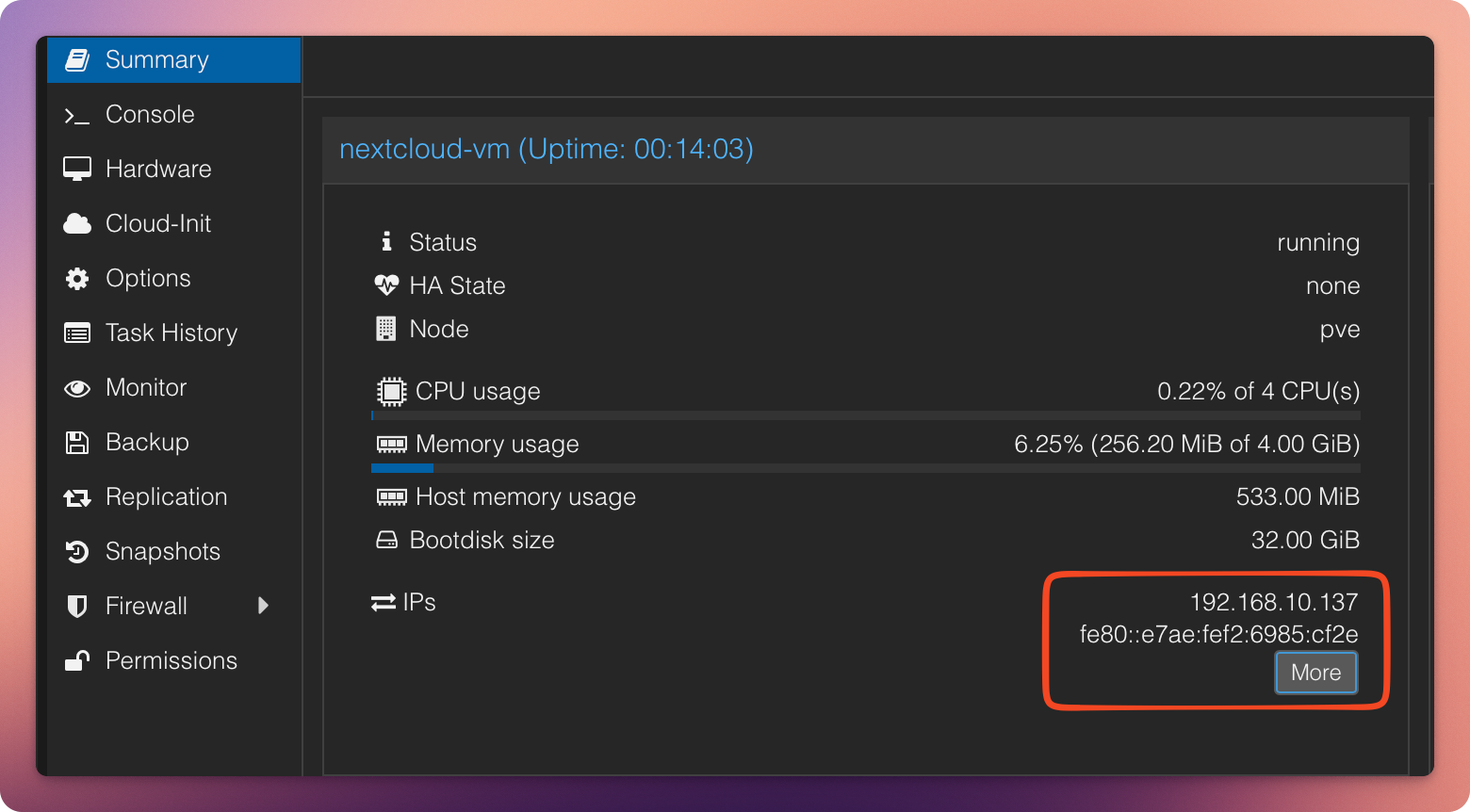
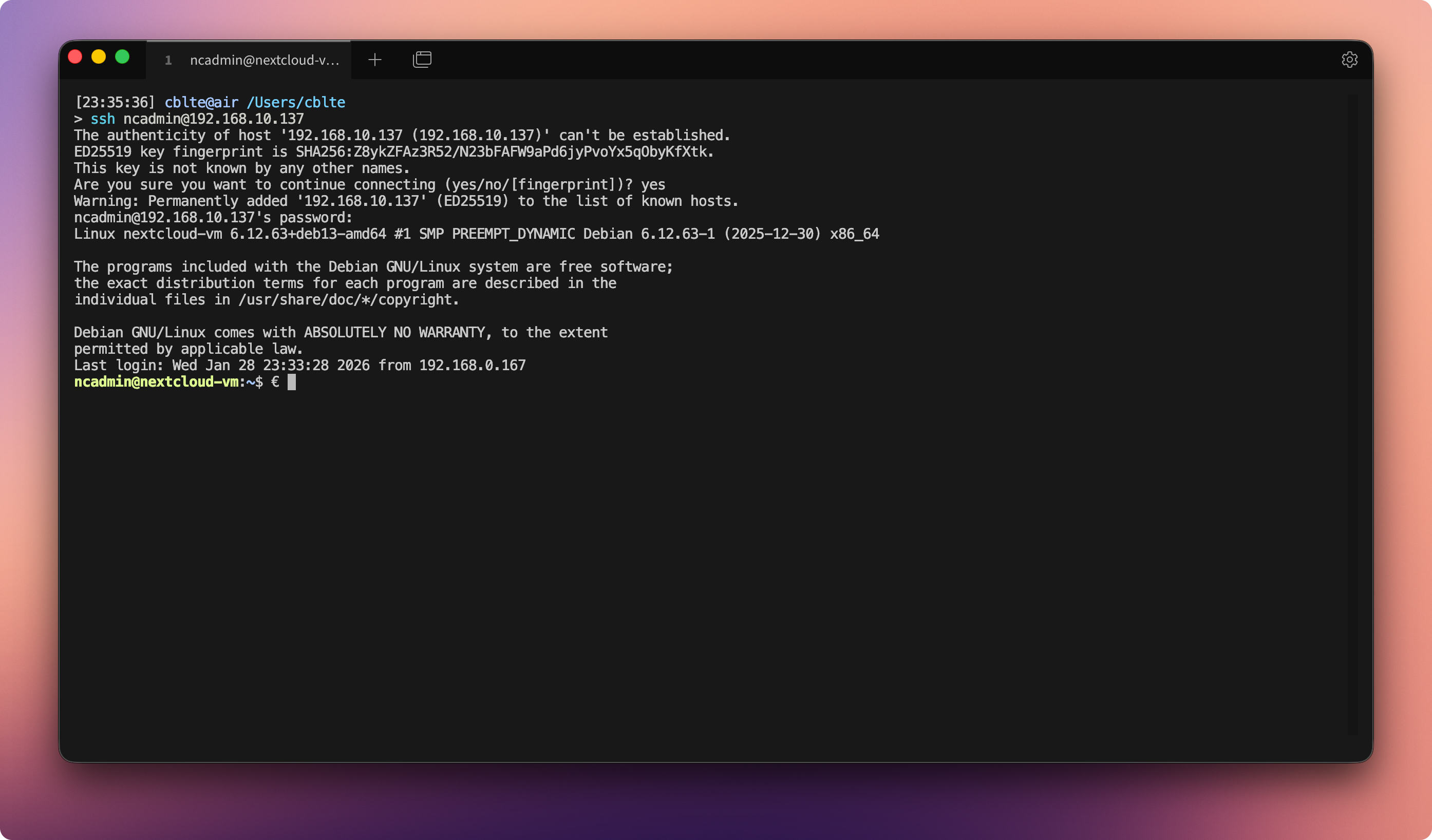
Verbinde dich anschließend per SSH mit dem Admin-User ncadmin bzw. mit dem, den du in Teil angelegt hast.
# Hier den Namen und IP von deiner VM nehmen
ssh ncadmin@192.168.10.120
Beim ersten Verbindungsaufbau den Fingerprint mit yes bestätigen
und anschließend das Passwort eingeben.
Schritt 2: Statische IP-Adresse konfigurieren
Ziel
Die VM soll immer unter derselben IP-Adresse erreichbar sein. Das ist Voraussetzung für DNS, Reverse Proxy und später für Nextcloud selbst.
Netzwerk-Konfiguration bearbeiten
Öffne die Datei /etc/network/interfaces:
sudo nano /etc/network/interfaces
Passe das primäre Interface wie folgt an
(der Interface-Name kann abweichen, häufig ens18):
# The primary network interface
allow-hotplug ens18
#iface ens18 inet dhcp
iface ens18 inet static
    address 192.168.10.120
    netmask 255.255.255.0
    gateway 192.168.10.1
    dns-nameservers 192.168.10.6 1.1.1.1
Die IP-Adressen müssen zu deinem Netzwerk passen.
Speichern mit STRG+O, bestätigen mit Enter, beenden mit STRG+X.
Damit die in der interfaces-Datei gesetzten dns-nameservers
auch tatsächlich übernommen werden, muss das Paket resolvconf
installiert und aktiviert sein.
sudo apt install resolvconf
sudo systemctl enable resolvconf
sudo systemctl start resolvconf
Nun den Netzwerkdienst neu starten:
sudo systemctl restart networking
Wichtig: Nicht das aktuelle Terminal schließen.
Öffne stattdessen ein neues Terminal und teste, ob du dich erneut per SSH anmelden kannst.
- Verbindung klappt → Konfiguration korrekt
- Verbindung klappt nicht → bestehendes Terminal nutzen und die Netzwerkkonfiguration anpassen
Schritt 3: System aktualisieren und Root-Zugriff
In den Root-Modus wechseln
su -
System aktualisieren
apt update
apt dist-upgrade
Damit werden Paketlisten und installierte Pakete vollständig aktualisiert.
Optional kann an dieser Stelle auch noch der Hostname angepasst werden.
Schritt 4: sudo-Rechte einrichten
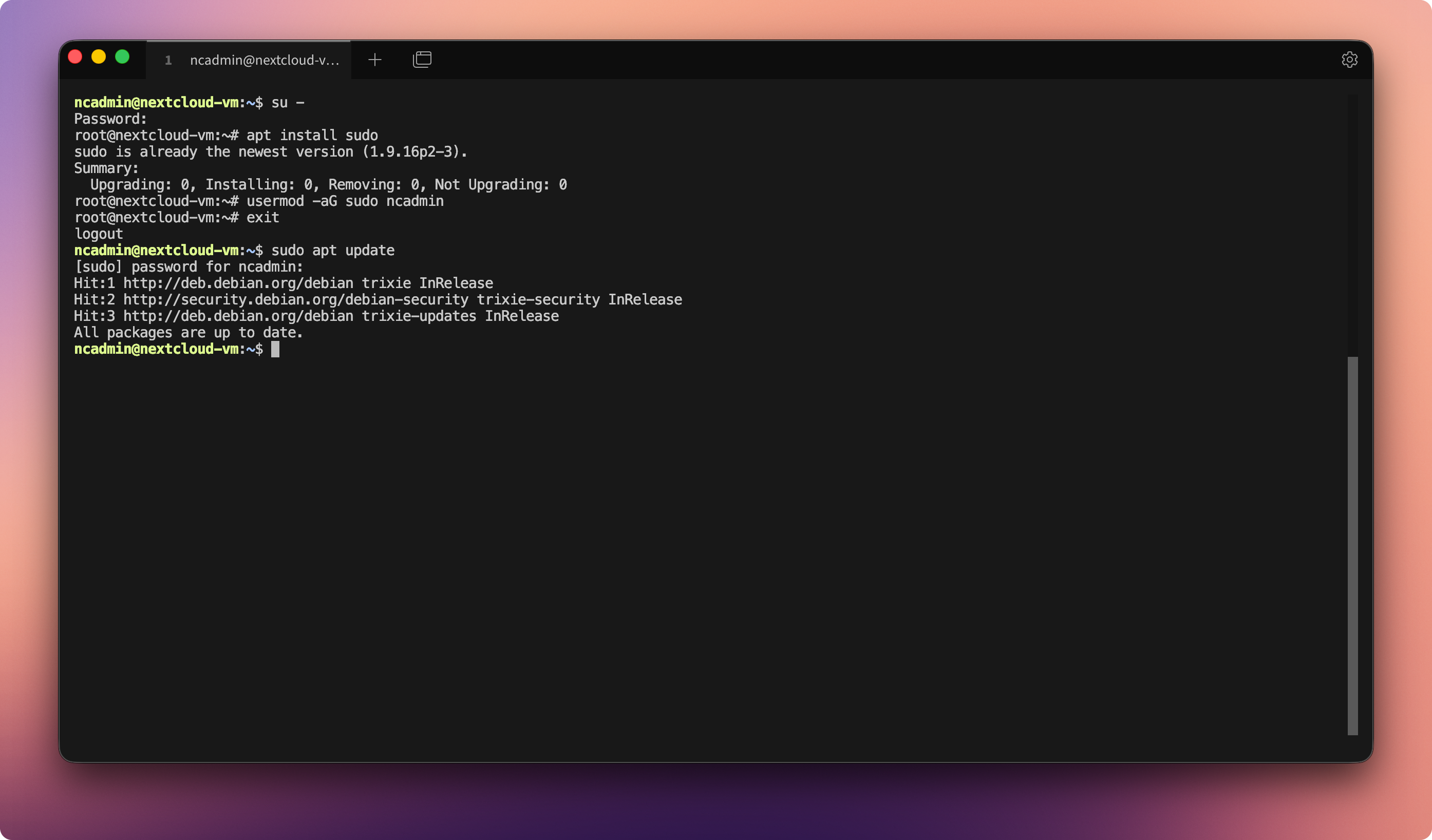
Der normale Benutzer soll administrative Aufgaben ausführen können, ohne dauerhaft als root angemeldet zu sein.
sudo installieren
apt install sudo
Benutzer zur sudo-Gruppe hinzufügen
usermod -aG sudo ncadmin
Danach kann man sich als root abmelden und künftig Befehle mit sudo ausführen.
Schritt 5: Zweite Festplatte vorbereiten
Die zweite virtuelle Festplatte wird partitioniert, formatiert und als Datenverzeichnis für Nextcloud eingebunden.
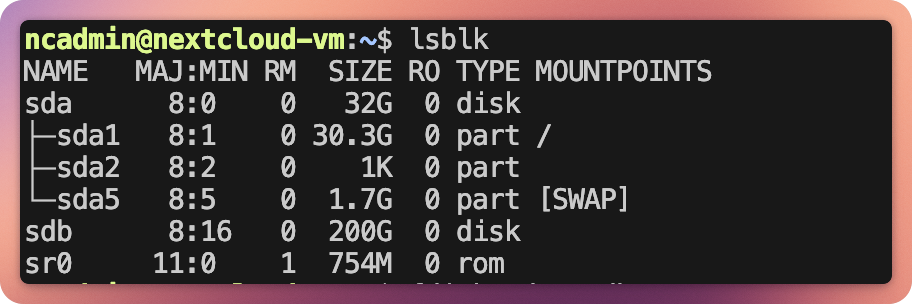
Überblick über vorhandene Laufwerke
lsblk
Die zweite Festplatte ist meist /dev/sdb.
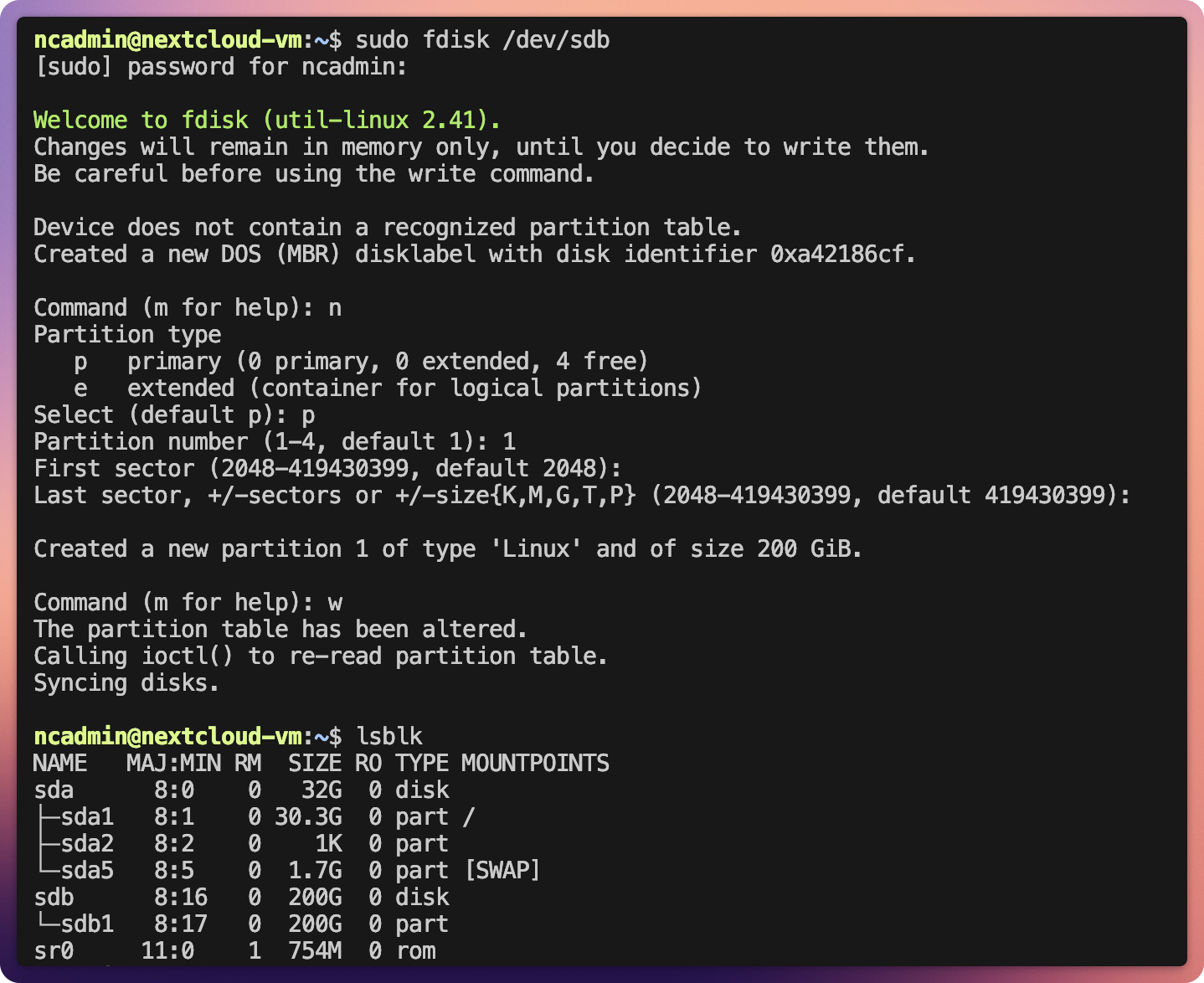
Partition erstellen
sudo fdisk /dev/sdb
Eingaben innerhalb von fdisk:
n(new)p(primary)1- Enter (Start)
- Enter (Ende)
w(write)
Dateisystem erstellen
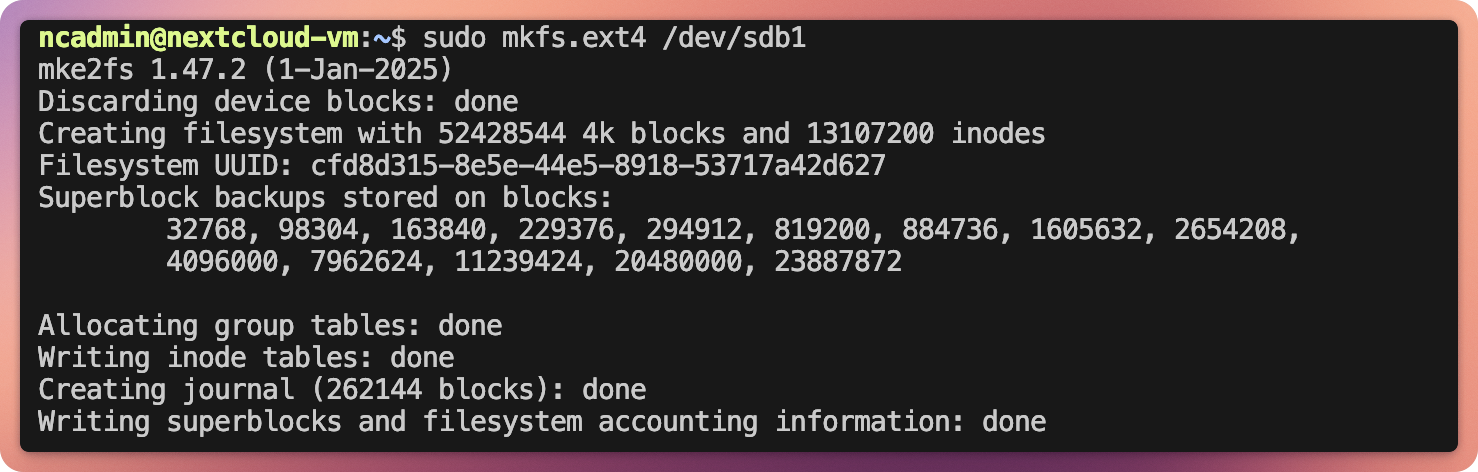
sudo mkfs.ext4 -L cloud.zn80.net /dev/sdb1
Mount-Verzeichnis anlegen
sudo mkdir -p /srv/srv.cloud.net
Schritt 6: Festplatte dauerhaft einbinden
Ziel
Die Datenfestplatte soll beim Systemstart automatisch gemountet werden.
UUID ermitteln
blkid
Notiere dir die UUID von /dev/sdb1.

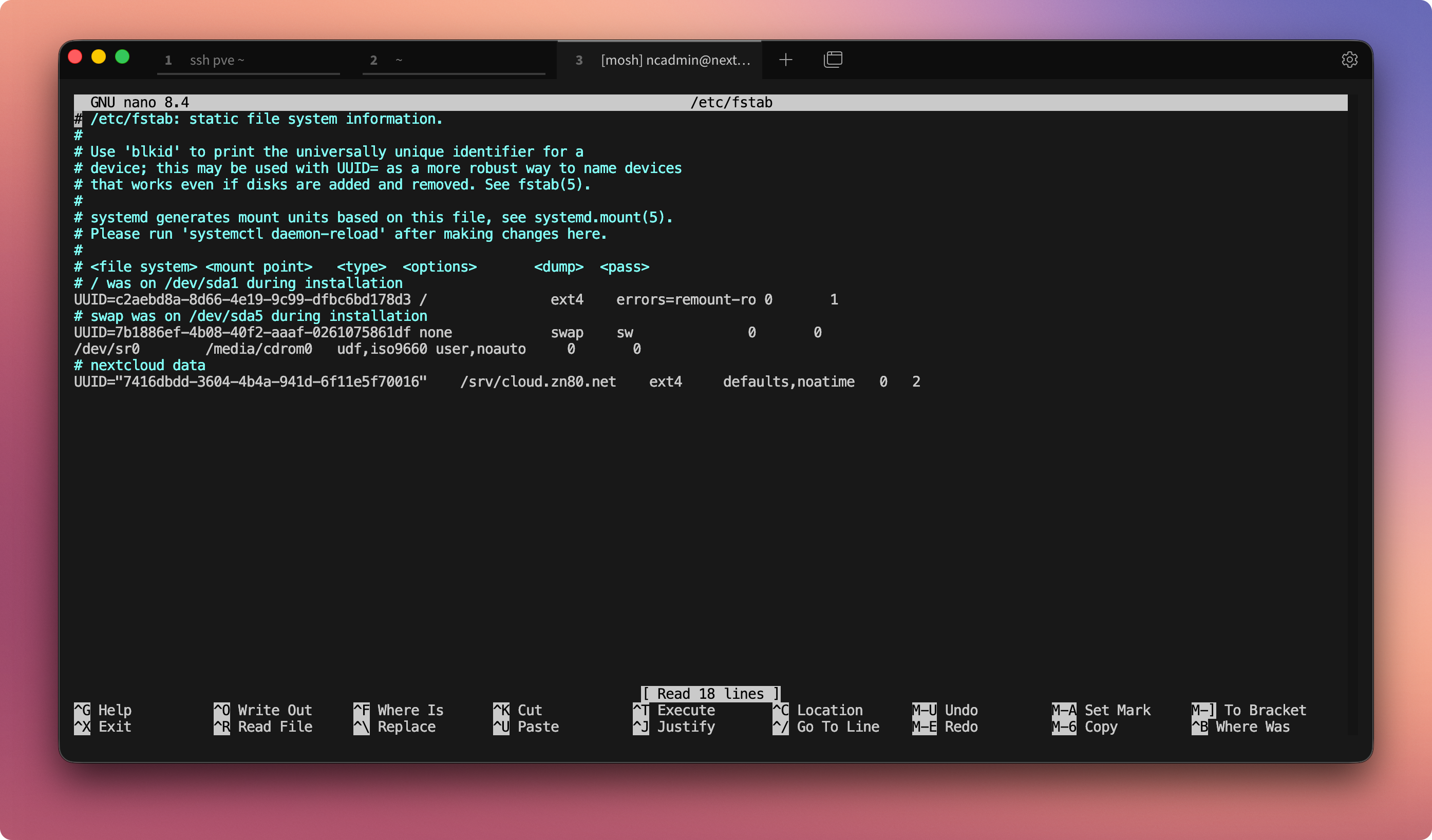
/etc/fstab bearbeiten
sudo nano /etc/fstab
Folgende Zeile ergänzen bzw. ändern:
# nextcloud data
UUID=XXXXXXXX-XXXX-XXXX-XXXX-XXXXXXXXXXXX  /srv/cloud.zn80.net  ext4  defaults,noatime  0  2
Speichern und Editor schließen.
Einbindung testen
sudo mount -a
df -h
Die Festplatte sollte nun unter
/srv/cloud.zn80.net/data
eingehängt sein.
Schritt 7: Festplatte vergrößern (optional)
Ziel
Falls der Speicher später erweitert werden muss, kann die bestehende Partition vergrößert werden, ohne Datenverlust.
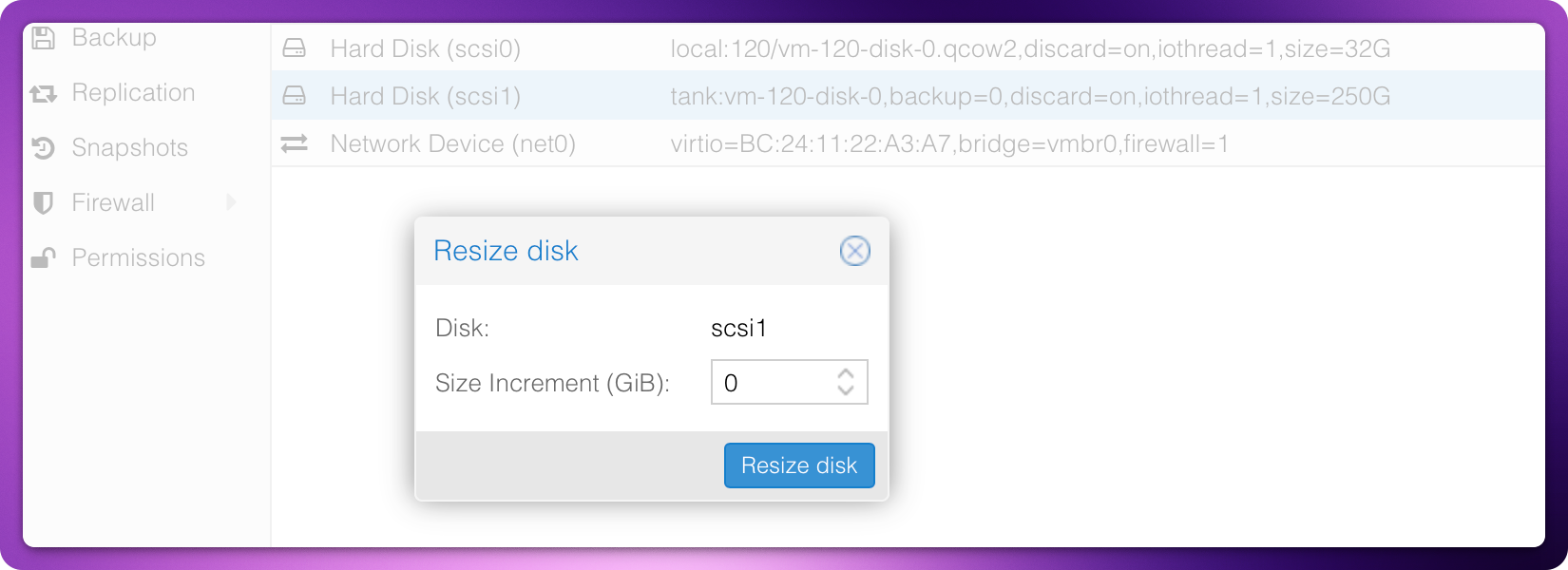
Disk in Proxmox vergrößern
- VM auswählen
- Disk → Resize
- gewünschte Größe hinzufügen
In Debian neu einlesen
echo 1 > /sys/block/sdb/device/rescan
Falls nötig, VM neu starten.
Freien Speicher prüfen
parted -s -a opt /dev/sdb "print free"
Partition vergrößern
parted -s -a opt /dev/sdb "resizepart 1 100%"
Dateisystem anpassen
e2fsck -f /dev/sdb1
resize2fs /dev/sdb1
Danach zeigen lsblk und df -h die neue Größe an.
Hinweis: Unterschiede zwischen angezeigten Größen ergeben sich durch GB vs. GiB.
Damit ist das System vollständig vorbereitet. Die eigentliche Nextcloud-Installation folgt in Teil 3.