
Teil 2: Einrichten IP, Nutzerrechte und zweiter Festplatte für die Daten

Ziel dieses Abschnitts
In diesem Abschnitt konfigurieren wir die frisch installierte Debian-VM weiter. Wir vergeben eine feste IP-Adresse, richten saubere Nutzerrechte ein und binden die zweite Festplatte dauerhaft für die Nextcloud-Daten ein.
Alle Pakete auf den aktuellen Stand bringen und saubere Administratorrechte vorbereiten.
Am Ende dieses Abschnitts:
Schritt 1: Anmeldung an der VM und Überblick
Voraussetzungen
Hardware-Empfehlungen
VM-Parameter (Beispiel)
nextcloud-vm192.168.10.120192.168.10.1Benötigte Zugangsdaten (Beispiel)
ncadminAnmeldung per SSH
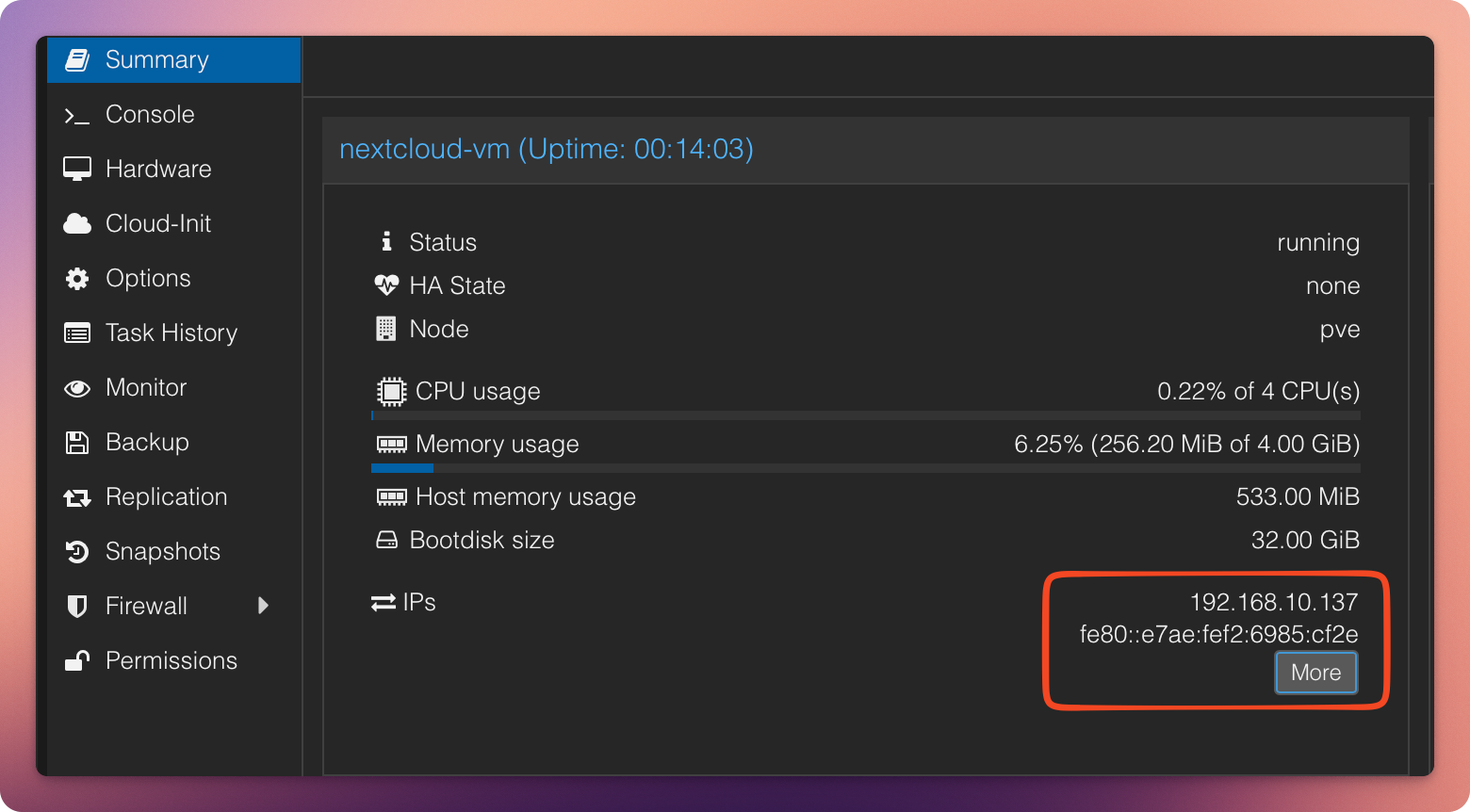
Starte die VM in Proxmox und ermittle dort die aktuell vergebene IP-Adresse.
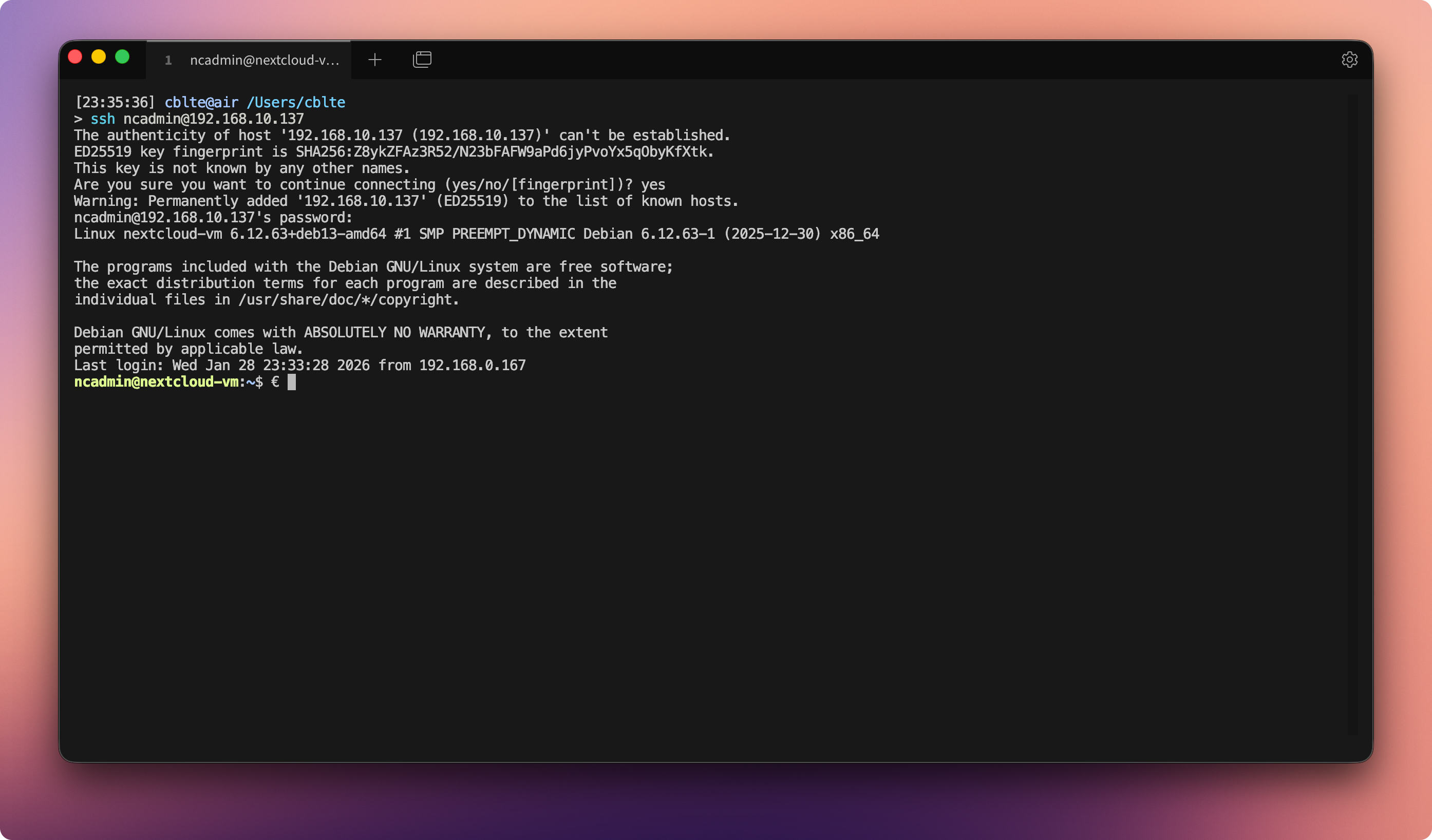
Verbinde dich anschließend per SSH mit dem Admin-User ncadmin bzw. mit dem, den du in Teil angelegt hast.
# Hier den Namen und IP von deiner VM nehmen
ssh ncadmin@192.168.10.120
Beim ersten Verbindungsaufbau den Fingerprint mit yes bestätigen und anschließend das Passwort eingeben.
Schritt 2: Statische IP-Adresse konfigurieren
Ziel
Die VM soll immer unter derselben IP-Adresse erreichbar sein. Das ist Voraussetzung für DNS, Reverse Proxy und später für Nextcloud selbst.
Netzwerk-Konfiguration bearbeiten
Öffne die Datei /etc/network/interfaces:
sudo nano /etc/network/interfaces
Passe das primäre Interface wie folgt an (der Interface-Name kann abweichen, häufig ens18):
# The primary network interface
allow-hotplug ens18
#iface ens18 inet dhcp
iface ens18 inet static
    address 192.168.10.120
    netmask 255.255.255.0
    gateway 192.168.10.1
    dns-nameservers 192.168.10.6 1.1.1.1
Die IP-Adressen müssen zu deinem Netzwerk passen.
Speichern mit STRG+O, bestätigen mit Enter, beenden mit STRG+X.
Damit die in der interfaces-Datei gesetzten dns-nameservers auch tatsächlich übernommen werden, muss das Paket resolvconf installiert und aktiviert sein.
sudo apt install resolvconf
sudo systemctl enable resolvconf
sudo systemctl start resolvconf
Nun den Netzwerkdienst neu starten:
sudo systemctl restart networking
Wichtig: Nicht das aktuelle Terminal schließen.
Öffne stattdessen ein neues Terminal und teste, ob du dich erneut per SSH anmelden kannst.
Schritt 3: System aktualisieren und Root-Zugriff
In den Root-Modus wechseln
su -
System aktualisieren
apt update
apt full-upgrade
Damit werden Paketlisten und installierte Pakete vollständig aktualisiert.
Optional kann an dieser Stelle auch noch der Hostname angepasst werden.
Schritt 4: sudo-Rechte einrichten
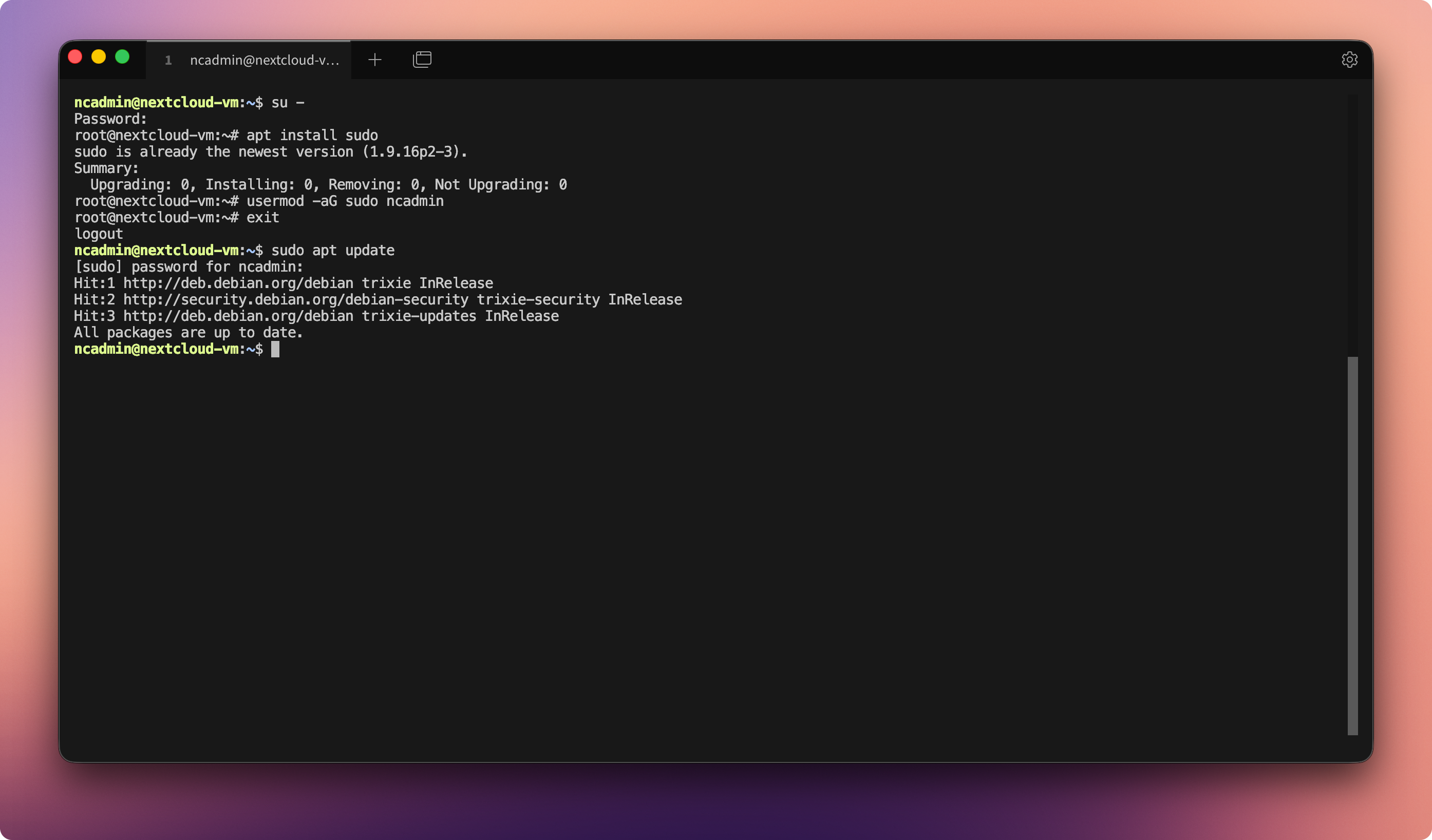
Der normale Benutzer soll administrative Aufgaben ausführen können, ohne dauerhaft als root angemeldet zu sein.
sudo installieren
apt install sudo
Benutzer zur sudo-Gruppe hinzufügen
usermod -aG sudo ncadmin
Danach kann man sich als root abmelden und künftig Befehle mit sudo ausführen.
Schritt 5: Zweite Festplatte vorbereiten
Die zweite virtuelle Festplatte wird partitioniert, formatiert und als Datenverzeichnis für Nextcloud eingebunden.
⚠️ Der Mount-Punkt
/srv/cloud.zn80.netist nur ein Beispiel. Du kannst stattdessen jeden anderen sinnvollen Pfad verwenden, z. B./srv/nextcloud/data,/var/lib/nextcloudoder/home/ncadmin/cloud-data– wähle einfach einen, der zu deiner Struktur passt und später leicht zu merken ist.
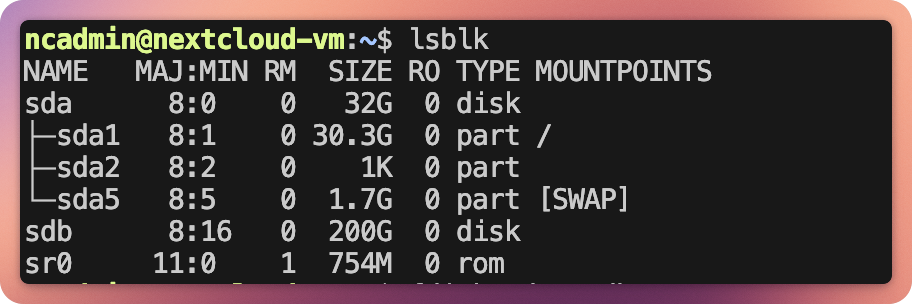
Überblick über vorhandene Laufwerke
lsblk
Die zweite Festplatte ist meist /dev/sdb.
Partition erstellen
sudo fdisk /dev/sdb
Eingaben innerhalb von fdisk:
n (new)p (primary)1w (write)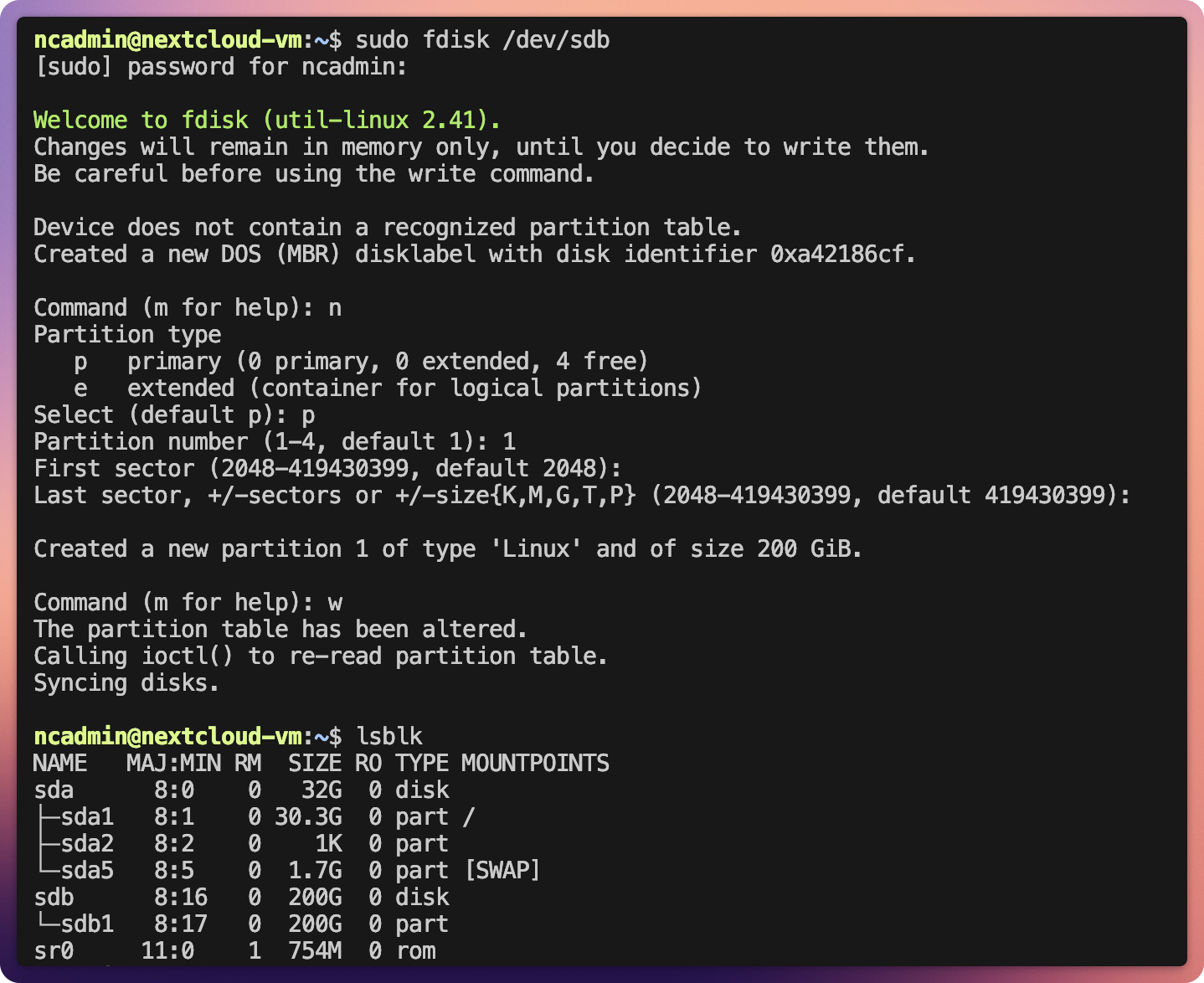
Dateisystem erstellen
sudo mkfs.ext4 -L cloud.zn80.net /dev/sdb1
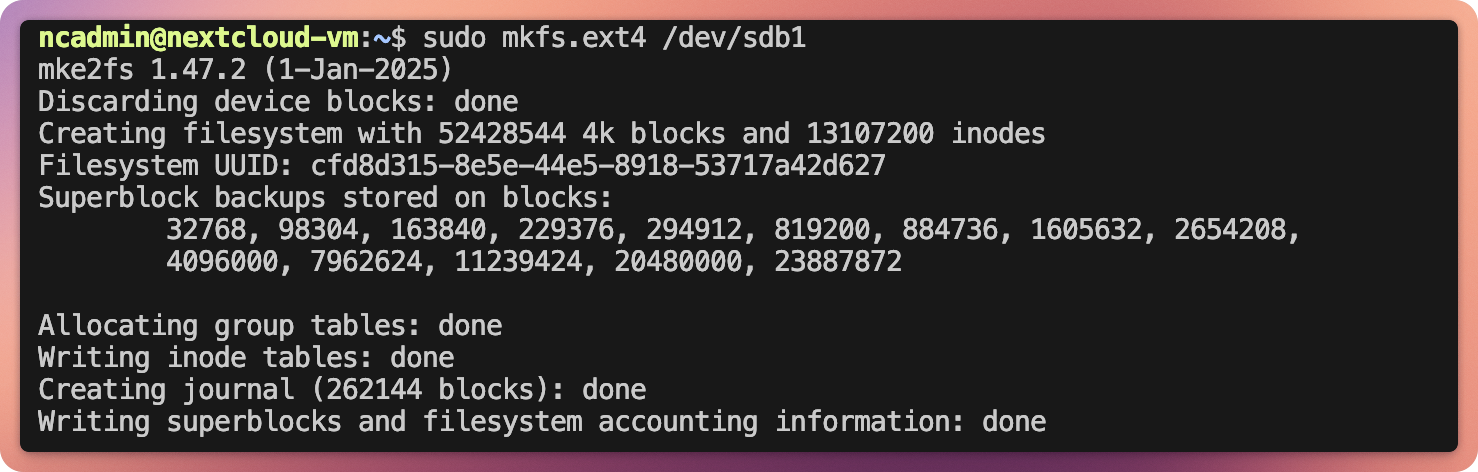
Mount-Verzeichnis anlegen
sudo mkdir -p /srv/cloud.zn80.net
Schritt 6: Festplatte dauerhaft einbinden
Ziel
Die Datenfestplatte soll beim Systemstart automatisch gemountet werden.
UUID ermitteln
blkid
Notiere dir die UUID von /dev/sdb1.

Die UUID ist wichtig, weil sich bei einem Neustart die Device-Namen ändern können. Die UUIDs jedoch bleiben gleich.
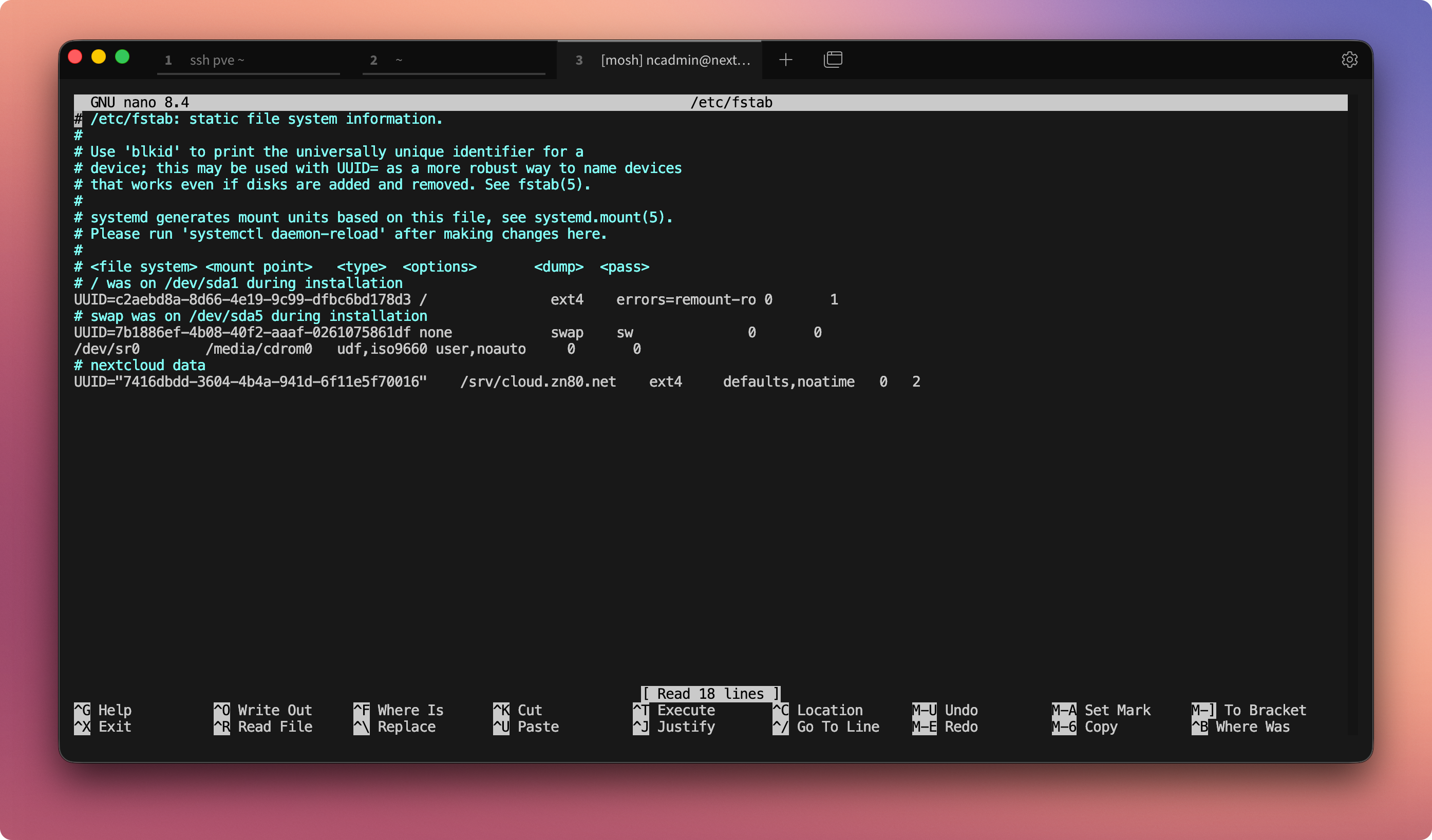
/etc/fstab bearbeiten
sudo nano /etc/fstab
Folgende Zeile ergänzen bzw. ändern:
# nextcloud data
UUID=XXXXXXXX-XXXX-XXXX-XXXX-XXXXXXXXXXXX  /srv/cloud.zn80.net  ext4  defaults,noatime  0  2
Speichern und Editor schließen.
Einbindung testen
sudo mount -a
df -h
Die Festplatte sollte nun unter /srv/cloud.zn80.net/data eingehängt sein.
Damit ist das System vollständig vorbereitet. Die eigentliche Nextcloud-Installation folgt in Teil 3: Nextcloud herunterladen, installieren und einrichten
Schritt 7: Festplatte vergrößern (optional)
⚠️ Wichtiger Hinweis vor der Vergrößerung
Bevor du die Daten-Disk vergrößerst: Erstelle unbedingt ein Backup der VM oder der wichtigen Daten – ein Fehler (z. B. falsche Partition auswählen) kann zu vollständigem Datenverlust führen. Die VM muss für den rescan und parted-Schritt aus- und wieder eingeschaltet werden; live-Resizing mitresize2fsfunktioniert nur bei ext4 und laufendem Dateisystem, ist aber riskanter und nicht immer empfehlenswert. Gehe vorsichtig vor und überprüfe doppelt, welche Partition du bearbeitest!
Ziel
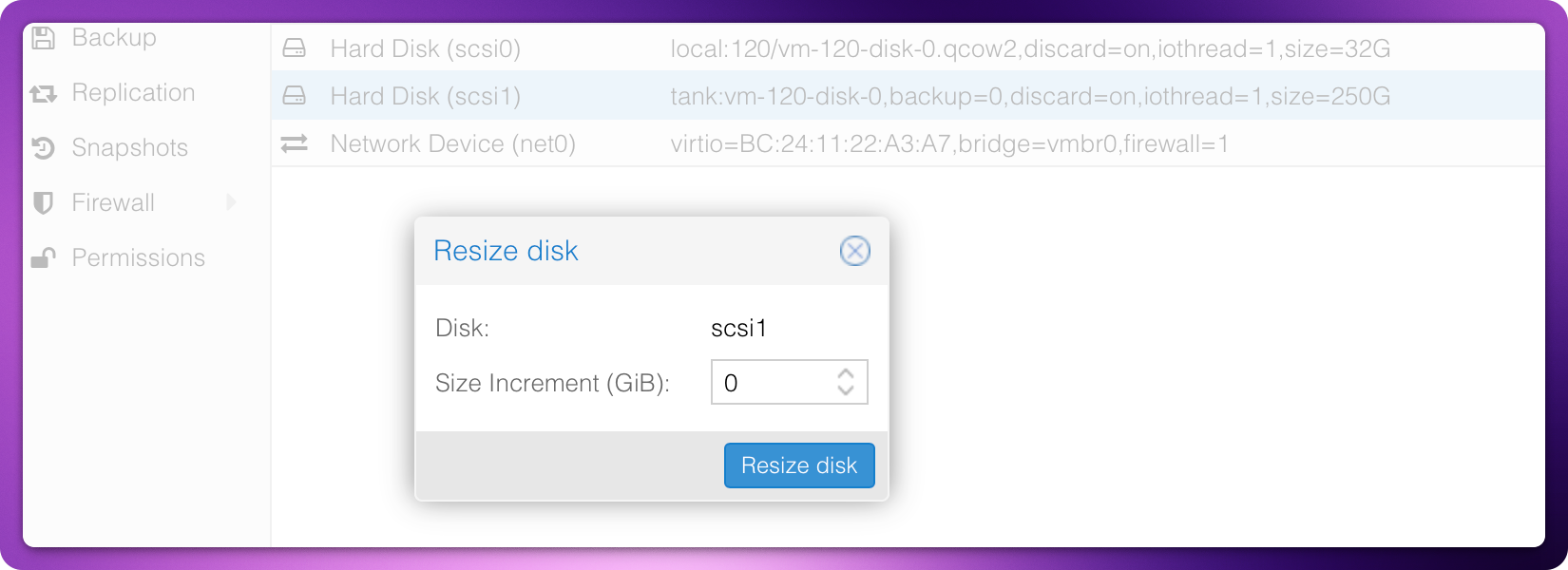
Falls der Speicher später erweitert werden muss, kann die bestehende Partition vergrößert werden, ohne Datenverlust.
Disk in Proxmox vergrößern
In Debian neu einlesen
echo 1 > /sys/block/sdb/device/rescan
Falls nötig, VM neu starten.
Freien Speicher prüfen
parted -s -a opt /dev/sdb "print free"
Partition vergrößern
parted -s -a opt /dev/sdb "resizepart 1 100%"
Dateisystem anpassen
e2fsck -f /dev/sdb1
resize2fs /dev/sdb1
Danach zeigen lsblk und df -h die neue Größe an.
Hinweis: Unterschiede zwischen angezeigten Größen ergeben sich durch GB vs. GiB.