
Part 2: Configuring IP, User Privileges, and the Second Data Disk

ZielObjective diesesof AbschnittsThis Section
In diesemthis Abschnittsection, konfigurierenwe wirfurther dieconfigure frischthe installiertefreshly Debian-VMinstalled weiter.Debian WirVM. vergebenWe eineassign festea IP-Adresse,static richtenIP saubereaddress, Nutzerrechteestablish einproper unduser bindenprivileges, dieand zweitepermanently Festplattemount dauerhaftthe fürsecond diedisk Nextcloud-Datenfor ein.Nextcloud data.
AlleAll Paketepackages aufwill denbe aktuellenupdated Standto bringenthe undlatest sauberestate, Administratorrechteand vorbereiten.clean administrative privileges will be prepared.
AmAt Endethe diesesend Abschnitts:of this section:
SchrittStep 1: AnmeldungLog anIn derto the VM undand ÜberblickInitial Overview
VoraussetzungenPrerequisites
Hardware-EmpfehlungenHardware Recommendations
VM-ParameterVM Parameters (Beispiel)Example)
nextcloud-vm
192.168.10.120
Gateway: 192.168.10.1
DNS: BenötigteRequired ZugangsdatenCredentials (Beispiel)Example)
ncadmin
AnmeldungLog perIn via SSH
StarteStart diethe VM in Proxmox undand ermittledetermine dortthe diecurrently aktuellassigned vergebeneIP IP-Adresse.address.
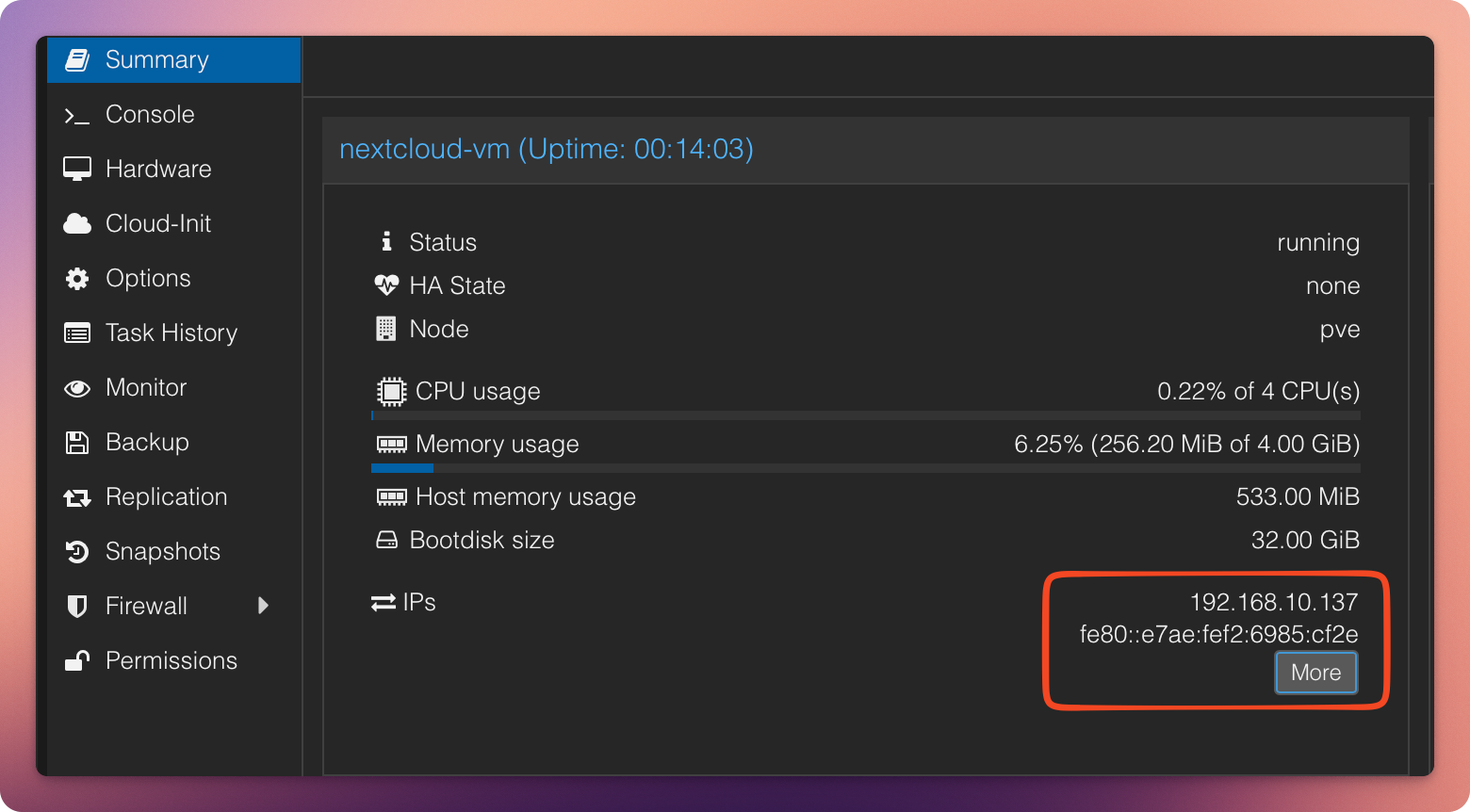
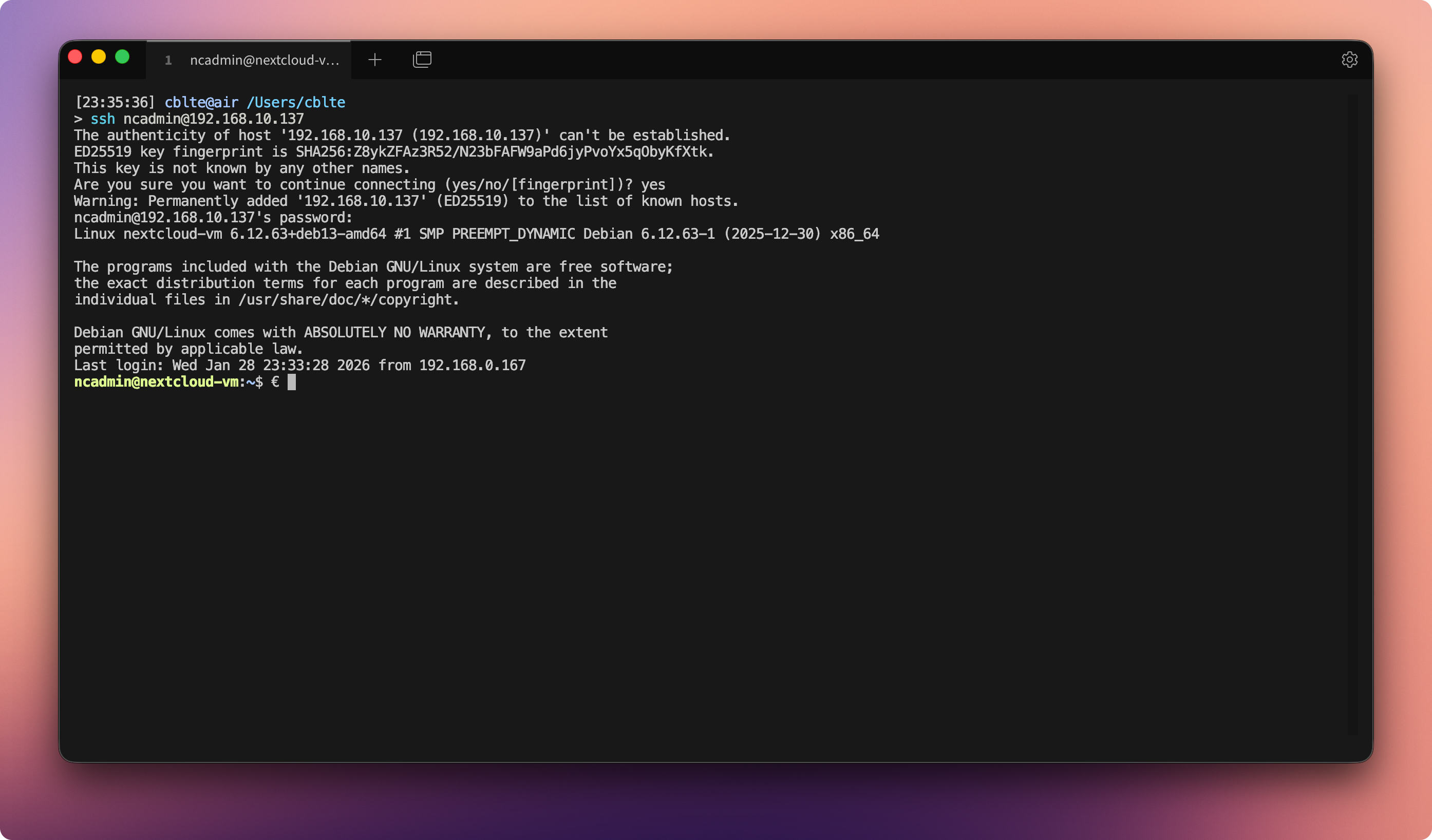
VerbindeThen dichconnect anschließend pervia SSH mitusing demthe Admin-Useradmin user ncadmin bzw.(or mitthe dem,user den ducreated in TeilPart angelegt hast.1):
# HierUse denyour NamenVM’s undname and IP von deiner VM nehmenaddress
ssh ncadmin@192.168.10.120
BeimOn erstenfirst Verbindungsaufbauconnection, denconfirm Fingerprintthe mitfingerprint with yes, bestätigenthen undenter anschließendthe das Passwort eingeben.password.
SchrittStep 2: StatischeConfigure IP-Adressea konfigurierenStatic IP Address
ZielObjective
DieThe VM sollmust immeralways unterbe derselbenreachable IP-Adresseunder erreichbarthe sein.same DasIP istaddress. VoraussetzungThis füris DNS,a Reverseprerequisite Proxyfor undDNS späterconfiguration, fürreverse proxy usage, and later for Nextcloud selbst.itself.
Netzwerk-KonfigurationEdit bearbeitenNetwork Configuration
ÖffneOpen diethe Dateifile: /etc/network/interfaces:
sudo nano /etc/network/interfaces
PasseModify dasthe primäreprimary Interfaceinterface wieas folgt anfollows (derthe Interface-Nameinterface kannname abweichen,may häufigdiffer, often ens18):
# The primary network interface
allow-hotplug ens18
#iface ens18 inet dhcp
iface ens18 inet static
    address 192.168.10.120
    netmask 255.255.255.0
    gateway 192.168.10.1
    dns-nameservers 192.168.10.6 1.1.1.1
DieAdjust IP-Adressenthe müssenIP zuaddresses to match deinemyour Netzwerk passen.network.
SpeichernSave mitwith STRG+CTRL+Obestätigenconfirm mitwith Enter, beendenexit mitwith STRG+CTRL+X
DamitTo dieensure that the dns-nameservers defined in derthe interfaces-Datei gesetztenfile dns-nameserversauchactually tatsächlichapplied, übernommenthe werden, muss das Paket resolvconf installiertpackage undmust aktiviertbe sein.installed and enabled:
sudo apt install resolvconf
sudo systemctl enable resolvconf
sudo systemctl start resolvconf
NunRestart den Netzwerkdienst neu starten:networking:
sudo systemctl restart networking
Wichtig:Important: NichtDo dasnot aktuelleclose Terminalthe schließen.current terminal.
ÖffneInstead, stattdessenopen a einnew neuesterminal Terminaland undtest teste, ob du dich erneut perwhether SSH anmeldenlogin kannst.works again.
SchrittStep 3: Update the System aktualisierenand undRoot Root-ZugriffAccess
InSwitch dento Root-ModusRoot wechselnMode
su -
Update the System aktualisieren
apt update
apt full-upgrade
DamitThis werdenupdates Paketlistenboth undthe installiertepackage Paketelists vollständigand aktualisiert.all installed packages.
OptionalOptionally, kannthe anhostname diesercan Stellealso auchbe nochadjusted derat Hostnamethis angepasst werden.stage.
SchrittStep 4: sudo-RechteConfigure einrichtensudo Privileges
DerThe normaleregular Benutzeruser sollshould be able to perform administrative Aufgabentasks ausführenwithout können,remaining ohnelogged dauerhaftin alsas root angemeldet zu sein.root.
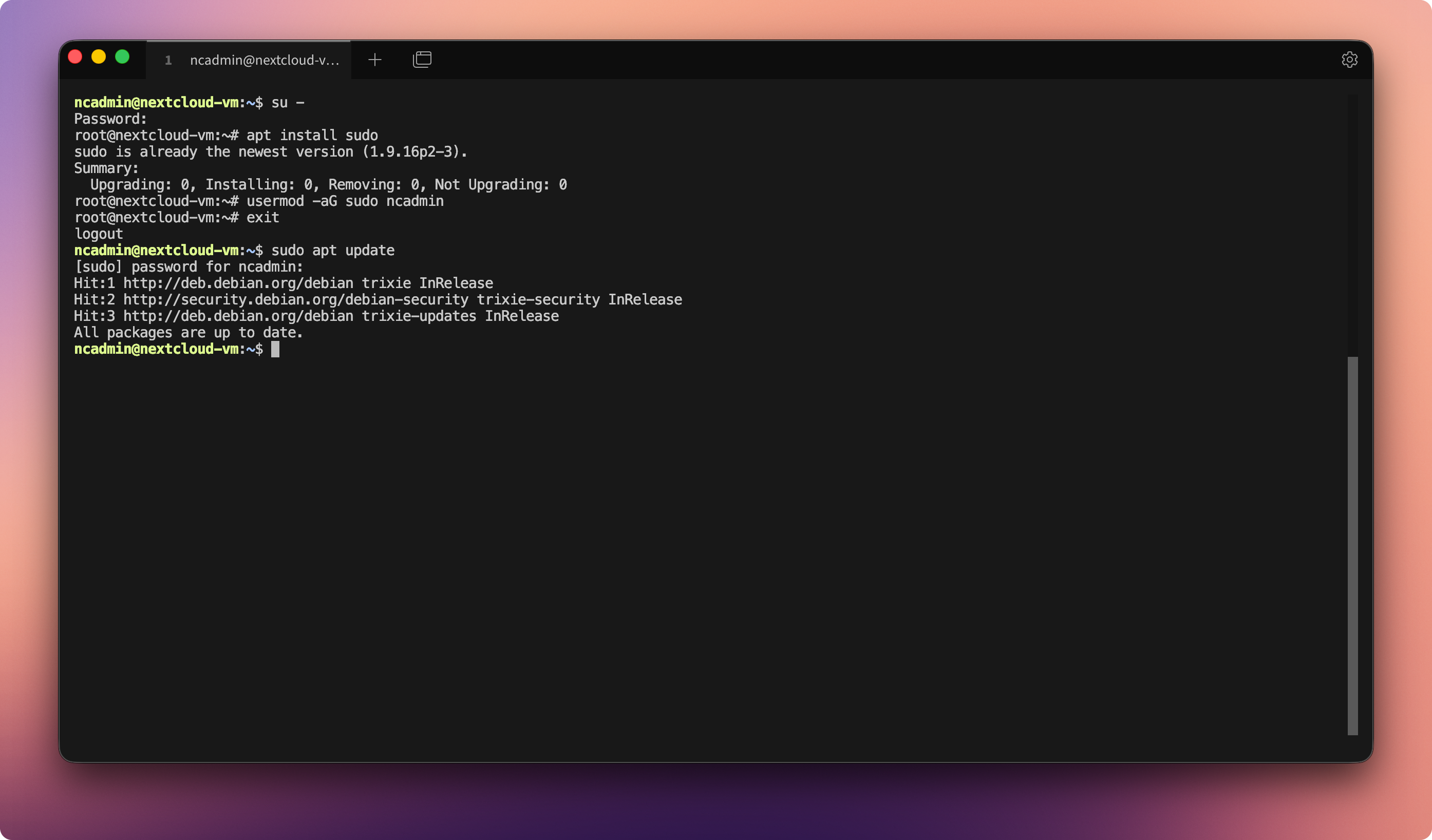
Install sudo installieren
apt install sudo
BenutzerAdd zurUser sudo-Gruppeto hinzufügensudo Group
usermod -aG sudo ncadmin
DanachAfterward, kannlog manout sichfrom alsroot. rootFuture abmeldenadministrative undcommands künftigcan Befehlebe mitexecuted using sudo ausführen..
SchrittStep 5: ZweitePrepare Festplattethe vorbereitenSecond Disk
DieThe zweitesecond virtuellevirtual Festplattedisk wirdwill partitioniert,be formatiertpartitioned, undformatted, alsand Datenverzeichnismounted füras Nextcloudthe eingebunden.data directory for Nextcloud.
⚠️
DerTheMount-Punktmount point/srv/cloud.zn80.netistisnuronlyeinanBeispiel.example.
DuYoukannstmaystattdessenusejedenanyanderensuitablesinnvollenpath,Pfadsuchverwenden,asz. B./srv/nextcloud/data,/var/lib/nextcloud,oderor/home/ncadmin/cloud-data.–Choosewähleaeinfachstructureeinen,thatderalignszuwithdeineryourStruktursystempasstdesignundandspäterremainsleichtintuitive.zu merken ist.
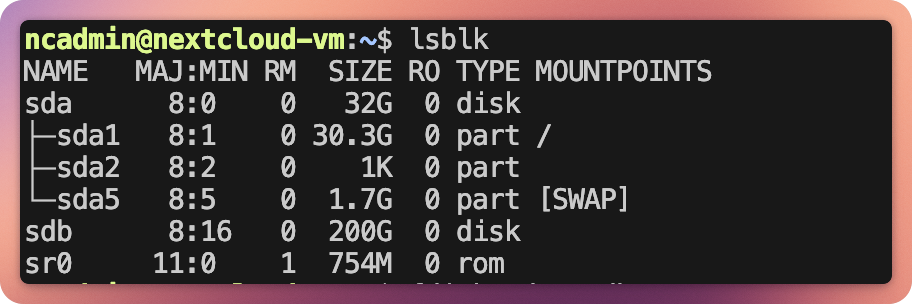
ÜberblickOverview überof vorhandeneAvailable LaufwerkeDrives
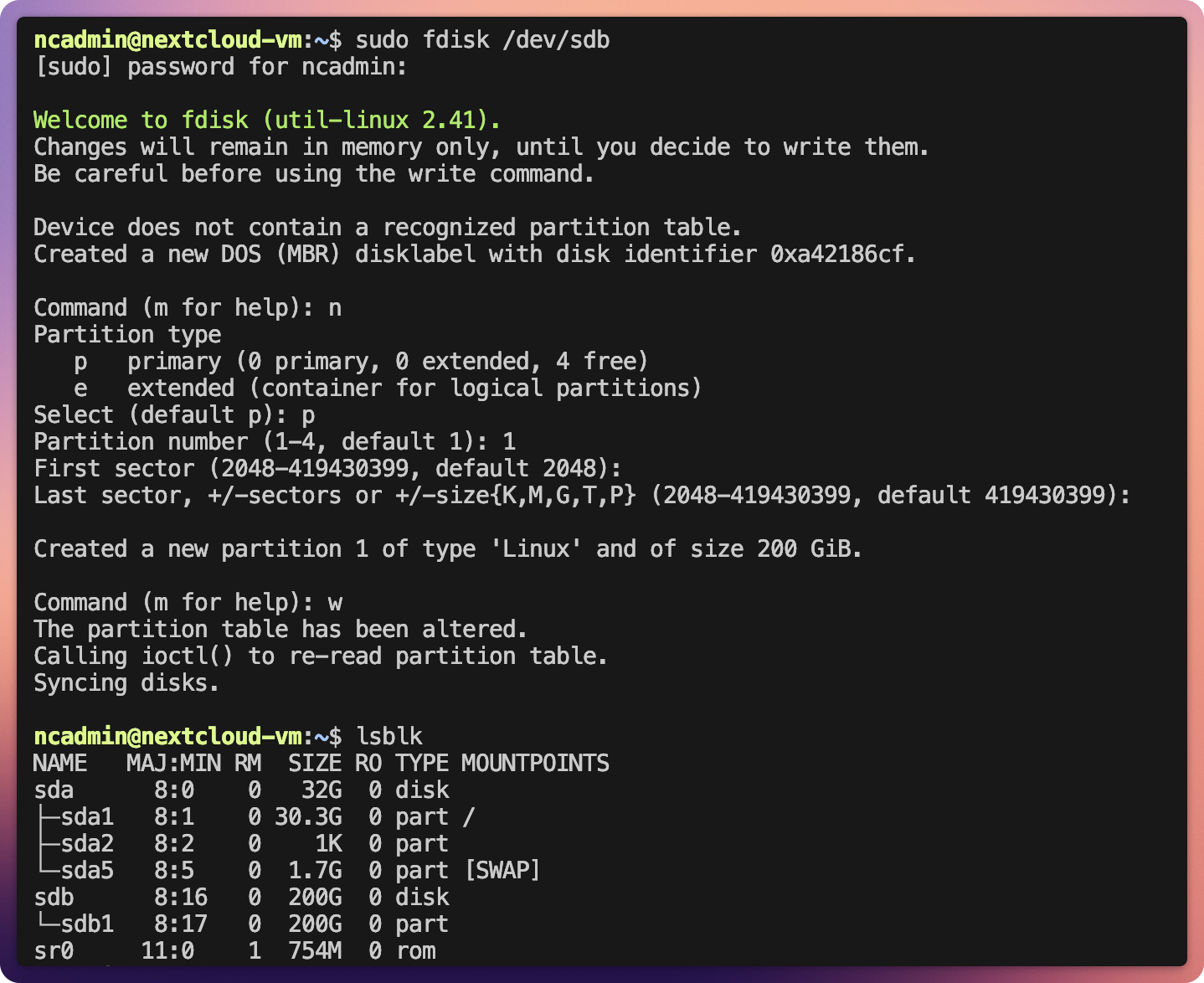
lsblk
DieThe zweitesecond Festplattedisk istis meistusually /dev/sdb.
Create Partition erstellen
sudo fdisk /dev/sdb
EingabenWithin innerhalbfdisk, von fdisk:enter:
n (new)
p (primary)
1
Enter (w (write)
DateisystemCreate erstellenFilesystem
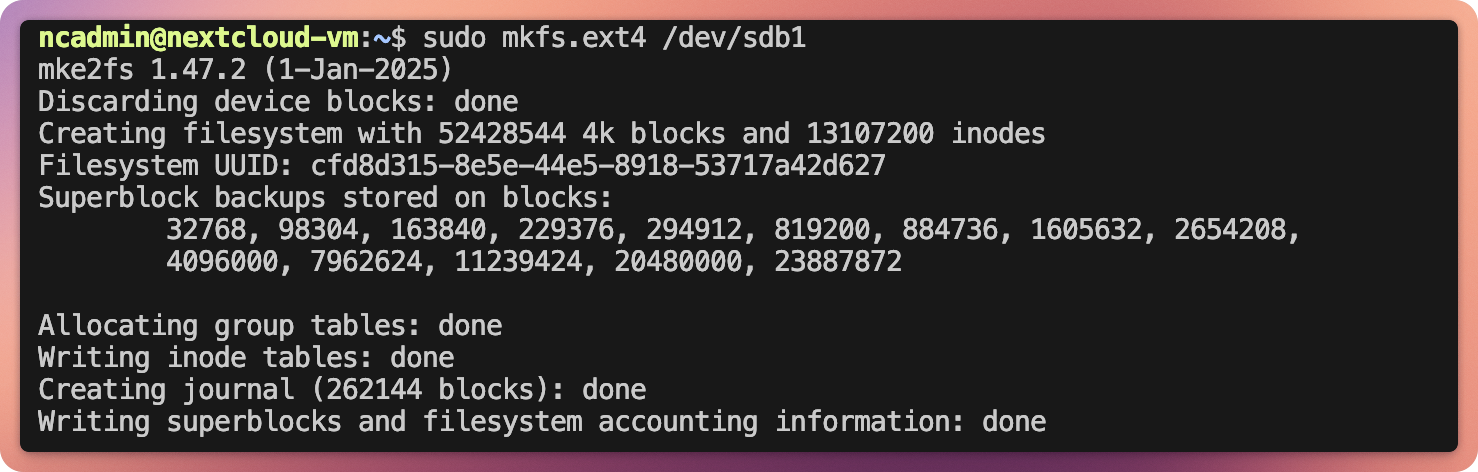
sudo mkfs.ext4 -L cloud.zn80.net /dev/sdb1
Mount-VerzeichnisCreate anlegenMount Directory
sudo mkdir -p /srv/cloud.zn80.net
SchrittStep 6: FestplattePermanently dauerhaftMount einbindenthe Disk
ZielObjective
DieThe Datenfestplattedata solldisk beimshould Systemstartautomatically automatischmount gemountetat werden.system startup.
Determine
UUID ermitteln
blkid
NotiereNote dir diethe UUID vonof /dev/sdb1.

DieThe UUID istis wichtig,important weilbecause sichdevice beinames einemmay Neustartchange dieafter Device-Namenreboot, ändern können. Diewhereas UUIDs jedochremain bleiben gleich.constant.
Edit /etc/fstab bearbeiten
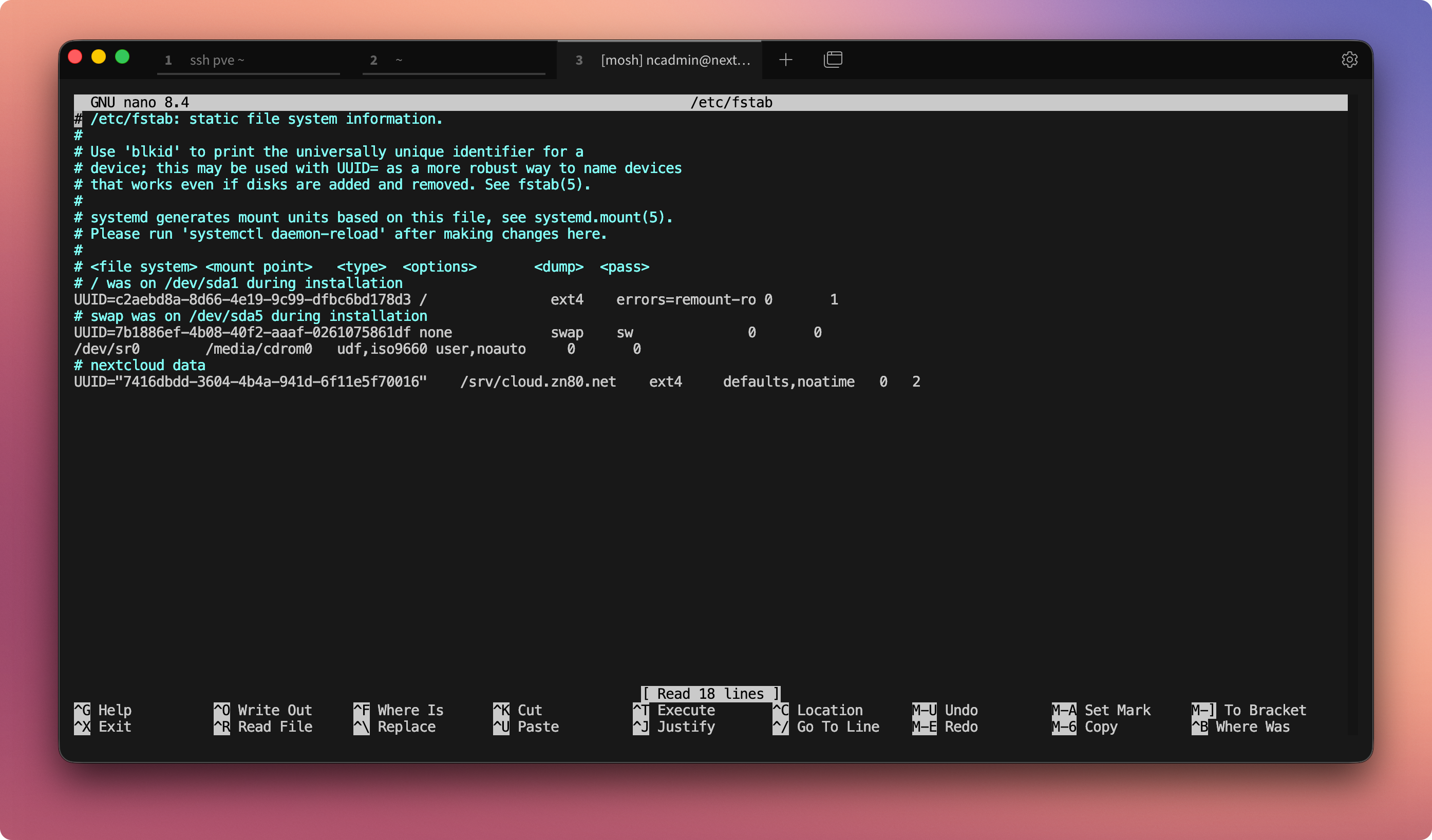
sudo nano /etc/fstab
FolgendeAdd Zeileor ergänzenmodify bzw.the ändern:following line:
# nextcloud data
UUID=XXXXXXXX-XXXX-XXXX-XXXX-XXXXXXXXXXXX  /srv/cloud.zn80.net  ext4  defaults,noatime  0  2
SpeichernSave undand Editorclose schließen.the editor.
EinbindungTest testenMount
sudo mount -a
df -h
DieThe Festplattedisk sollteshould nunnow unterbe mounted under /srv/cloud.zn80.net/datanet eingehängt sein..
DamitThe istsystem dasis Systemnow vollständigfully vorbereitet.prepared. DieThe eigentlicheactual Nextcloud-InstallationNextcloud folgtinstallation infollows in:
SchrittStep 7: FestplatteResize vergrößernthe Disk (optional)Optional)
⚠️
WichtigerImportantHinweisNoticevorBeforeder VergrößerungResizingBevorduBeforedieresizingDaten-Diskthevergrößerst:dataErstelledisk,unbedingtcreateeinaBackupbackupderof the VModerordercriticalwichtigendata.DatenA– ein Fehlermistake (z.e.g.,B.selectingfalschethePartitionwrongauswählen)partition)kanncanzuresultvollständigeminDatenverlustcompleteführen.dataDieloss. The VMmussmustfürbedenpowered off and on again for the rescanundandparted-Schrittpartedaus-steps.undLivewiederresizingeingeschaltetusingwerden;resize2fslive-Resizingworksmitonlyresize2fsfunktioniert nur beiwith ext4undandlaufendemaDateisystem,mountedistfilesystem,aberbutriskanteritundisnichtriskierimmerandempfehlenswert.notGehealwaysvorsichtigrecommended.vorProceedundcarefullyüberprüfeanddoppelt,verifywelchethePartitionpartitiondubeforebearbeitest!modifying it.
ZielObjective
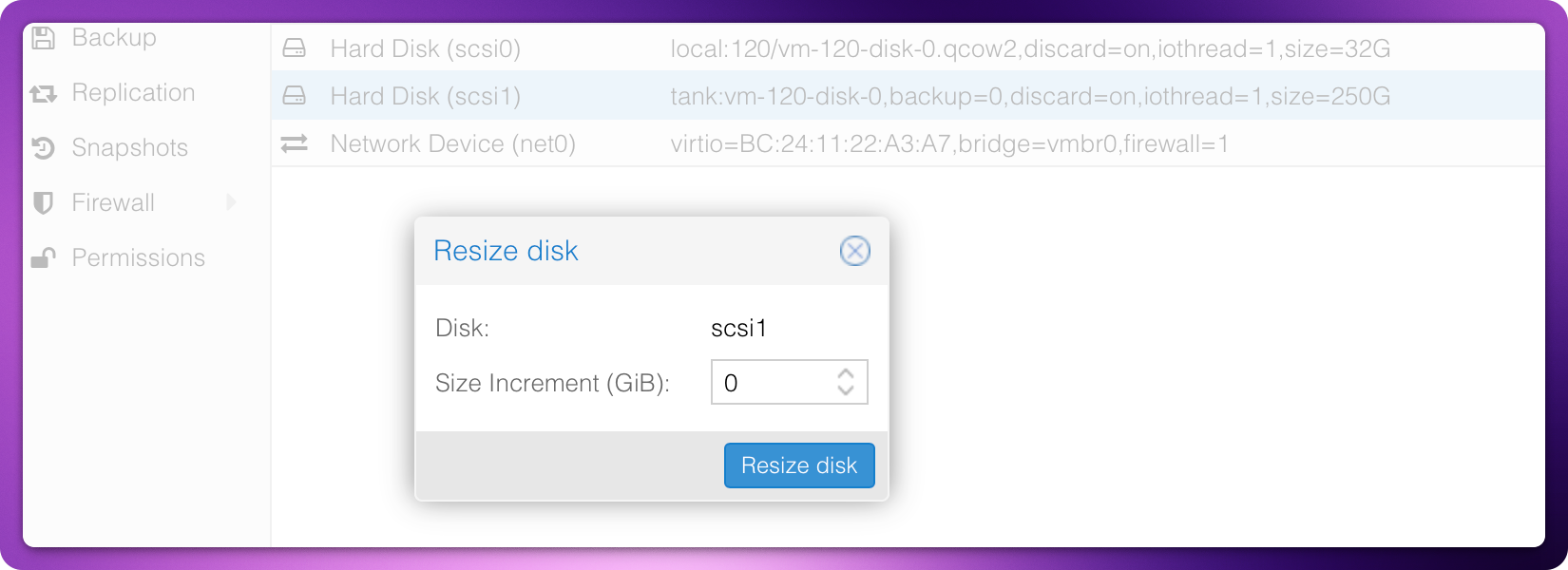
FallsIf deradditional Speicherstorage späteris erweitertrequired werdenlater, muss,the kannexisting diepartition bestehendecan Partitionbe vergrößertexpanded werden,without ohnedata Datenverlust.loss.
Resize
Disk in Proxmox vergrößern
InRescan in Debian neu einlesen
echo 1 > /sys/block/sdb/device/rescan
FallsReboot nötig,the VM neuif starten.necessary.
FreienCheck SpeicherFree prüfenSpace
parted -s -a opt /dev/sdb "print free"
Resize Partition vergrößern
parted -s -a opt /dev/sdb "resizepart 1 100%"
DateisystemResize anpassenFilesystem
e2fsck -f /dev/sdb1
resize2fs /dev/sdb1
DanachAfterward, zeigenlsblk and lsblk und df -h diewill neuereflect Größethe an.new size.
Hinweis:Note: UnterschiedeDifferences zwischenin angezeigtendisplayed Größensizes ergebenare sichdue durchto GB vs. GiB.