
Teil 3: Downloading, installing and configuring Nextcloud

Objective of This Section
In diesemthis Abschnittsection, installierenwe wirinstall Nextcloud vollständigcompletely aufon demthe vorbereitetenprepared Debian-13-System.Debian Dazu13 richtensystem. wirWe denset LAMP-Stackup ein,the konfigurierenLAMP stack, configure Apache undand PHP passendspecifically fürfor Nextcloud, bindenintegrate dasthe Datenverzeichnisdata außerhalbdirectory desoutside Webrootsthe einwebroot, undand schließencomplete diethe Installationinstallation inklusiveincluding grundlegenderessential Optimierungen ab.optimizations.
AmAt Endethe diesesend Abschnitts:of this section:
WichtigerImportant SicherheitshinweisSecurity Notice
FürFor einensecure sicherenoperation Betriebon imthe Internetpublic istinternet, eina Reverse-Proxyreverse mitproxy with HTTPS zwingendis erforderlichmandatory (z.e.g., B. Nginx Proxy Manager,Manager, TraefikTraefik, oderor reinera standalone Nginx mitsetup with Let’s Encrypt).
OhneWithout HTTPS (undand HSTS)HSTS), rateit ichis dringendstrongly davondiscouraged ab,to dieexpose Nextcloud-Instanzthe ausNextcloud deminstance lokalenbeyond Netzwerkthe herauslocal erreichbarnetwork. zuYou machen.may Duoperate kannstit sieinternally problemlosfirst erstand nurenable internexternal nutzenaccess undlater diewith Veröffentlichunga mitproxy Proxyand +certificate Zertifikatat späterany jederzeit nachholen.time.
WeitereFurther Infos:information:
Update the System aktualisieren
BevorBefore wirbeginning mitthe derinstallation, eigentlichenensure Installationthe beginnen,system bringenis wirfully dasup Systemto auf den aktuellen Stand – falls noch nicht geschehen.date:
sudo apt update && sudo apt full-upgrade -y
Install and Secure MariaDB installieren und absichern
ZuerstInstall installierenthe wirdatabase denserver Datenbankserverand und den Client.client:
sudo apt install mariadb-server mariadb-client-compat
AnschließendEnter wechselnthe wirMariaDB inshell dieand MariaDB-Shellcreate und legen die Datenbank fürthe Nextcloud an.database:
sudo mariadb
InnerhalbInside derthe MariaDB-Shell:MariaDB shell:
CREATE DATABASE nextcloud;
GRANT ALL PRIVILEGES ON nextcloud.* TO 'nextcloud'@'localhost' IDENTIFIED BY '<DATENBANK_PASSWORTDATABASE_PASSWORD>';
FLUSH PRIVILEGES;
EXIT;
NunSecure sichernthe wirMariaDB die MariaDB-Installation ab.installation:
sudo mysql_secure_installation
EmpfohleneRecommended Antworten:answers:
Install Apache, PHP, and Required Extensions
Install Apache indirectly via PHP undpackages benötigtealong Erweiterungenwith installierenall
Wirrequired installieren Apache indirekt über die PHP-Pakete sowie alle für Nextcloud notwendigen Erweiterungen.extensions:
sudo apt install imagemagick-7.q16 php php-apcu php-bcmath php-cli php-common php-curl php-gd php-gmp php-imagick php-intl php-mbstring php-mysql php-zip php-bz2 php-xml
AnschließendEnable aktivierenrequired wirPHP die benötigten PHP-Module.modules:
sudo phpenmod apcu bcmath gmp imagick intl unzip
ZusätzlichEnsure stellenunzip wirand sicher,wget dassare unzip und wget vorhanden sind.installed:
sudo apt install unzip wget
Download and Prepare Nextcloud herunterladen und vorbereiten
NunDownload ladenand wirextract diethe aktuellelatest Nextcloud-VersionNextcloud herunter und entpacken sie.version:
wget https://download.nextcloud.com/server/releases/latest.zip
unzip latest.zip
DasRename entpacktethe Verzeichnisextracted benennendirectory wirto aufthe denservice FQDN desand Dienstesmove umit undinto verschiebenApache’s esweb in das Apache-Webverzeichnis.directory:
mv nextcloud cloud.zn80.net
sudo chown -R www-data:www-data cloud.zn80.net
sudo mv cloud.zn80.net /var/www/
DieDisable Apache-Standardseitethe deaktivierenApache wir.default site:
sudo a2dissite 000-default.conf
BenötigteEnable Apache-Modulerequired aktivierenApache wir ebenfalls.modules:
sudo a2enmod dir env headers mime rewrite ssl
sudo systemctl restart apache2
⚠️Note:Hinweis:AnstelleInstead oflatest.zip,zuspecificladen,previousgibtversionses(e.g.,auch die Möglichkeit, vorherige Versionen herunterzuladen, z. B.nextcloud-29.zipoderornextcloud-30.zipvonhttps://download.nextcloud.com/server/releases/. Das kann sinnvoll sein, wenn man Nextcloud-Apps nutzen möchte, die noch nicht mit der aktuellsten Nextcloud-Version kompatibel sind.Hier aber auch der Hinweis, dass es dann nicht ratsam ist, diese Instanz am Internet zu betreiben.Für Updates später nutze am besten den integrierten Updater ()occ upgradeodercanholebeneuedownloadedVersionenfrommanuellthevonofficialderreleaseoffiziellenarchiveDownload-Seite.if required for compatibility reasons. However, running outdated versions on the public internet is not recommended.
Create Apache Virtual Host fürfor Nextcloud anlegen
WirCreate erstellenthe nunconfiguration die Apache-Konfiguration für cloud.zn80.net.file:
sudo nano /etc/apache2/sites-available/cloud.zn80.net.conf
InhaltInsert derthe Datei:following content:
<VirtualHost *:80>
    ServerAdmin mail@cbrueggenolte.demail@example.com
    DocumentRoot "/var/www/cloud.zn80.net"
    ServerName cloud.zn80.net

    <Directory "/var/www/cloud.zn80.net/">
        Options FollowSymLinks
        AllowOverride All
        Header always set Referrer-Policy "no-referrer"
        Require all granted
        SetEnv HOME /var/www/cloud.zn80.net
        SetEnv HTTP_HOME /var/www/cloud.zn80.net
    </Directory>

    TransferLog /var/log/apache2/cloud.zn80.net_access.log
    ErrorLog /var/log/apache2/cloud.zn80.net_error.log
</VirtualHost>
DieDo Sitenot wirdenable nochthe nichtsite aktiviert.yet.
Optimize PHP fürfor Nextcloud optimieren
WirEdit passenPHP nun die PHP-Konfiguration an.configuration:
sudo nano /etc/php/8.4/apache2/php.ini
FolgendeAdjust Wertethe setzenfollowing oder anpassen:values:
memory_limit = 512M
upload_max_filesize = 200M
post_max_size = 200M
max_execution_time = 360
date.timezone = Europe/Amsterdam

opcache.enable=1
opcache.memory_consumption=128
opcache.interned_strings_buffer=16
opcache.max_accelerated_files=10000
opcache.revalidate_freq=1
opcache.save_comments=1
NunEnable aktivierenthe wirsite dieand Siterestart und laden Apache neu.Apache:
sudo a2ensite cloud.zn80.net.conf
sudo systemctl restart apache2
FürEnable CLI-CachingAPCu aktivierenfor wir APCu.CLI:
sudo nano /etc/php/8.4/mods-available/apcu.ini
Am Ende ergänzen:Append:
apc.enable_cli=1
Restart Apache erneut neu starten.again:
sudo systemctl restart apache2
DatenverzeichnisPrepare vorbereitenthe Data Directory
DasThe Nextcloud-DatenverzeichnisNextcloud darf/solltedata directory must nichtnot imbe Webrootlocated liegen.inside the webroot.
ZuerstEnsure stellenthe wirmount sicher,point dass das Mount-Ziel existiert.exists:
sudo mkdir -p /srv/cloud.zn80.net
InTest der /etc/fstab ist die Datenfestplatte bereits eingetragen. Nun testen wir den Mount.mounting:
sudo mount -a
df -h /srv/cloud.zn80.net
AnschließendCreate erstellenthe wiractual dasdata eigentlichedirectory Datenverzeichnisand undapply setzensecure sichere Berechtigungen.permissions:
sudo mkdir /srv/cloud.zn80.net/data
sudo chown -R www-data:www-data /srv/cloud.zn80.net/data
sudo chmod -R 750 /srv/cloud.zn80.net/data
Web-Installation vonBased Nextcloud Installation
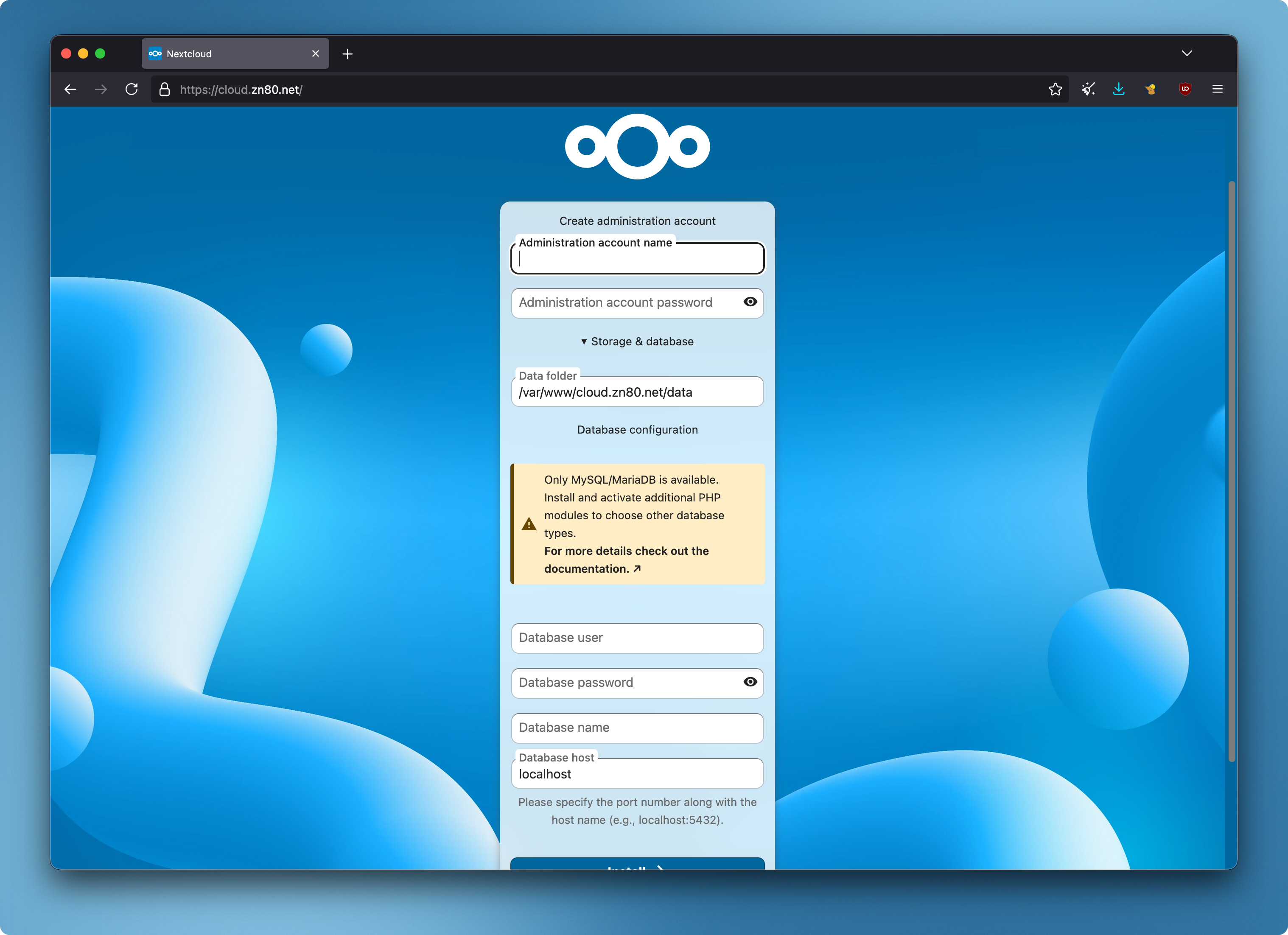
Rufe im Browser http://cloud.zn80.netauf.
Provide the following:
EinzugebenAdmin sind:
Admin-Benutzer:user:
nextcloud_admin
Datenverzeichnis:Data directory:
/srv/cloud.zn80.net/data
Datenbank:Database:
nextcloud
nextcloud
localhost:3306
Nextcloud
After Appsinstallation,
Ichreturn habeto hierthe fürcommand mich entschieden, nur Kalender, Kontakte, Notizen und Talk zu behalten. Die anderen beiden benötige ich vorerst nicht. Man kann sie bei Bedarf aber jederzeit nachinstallieren.
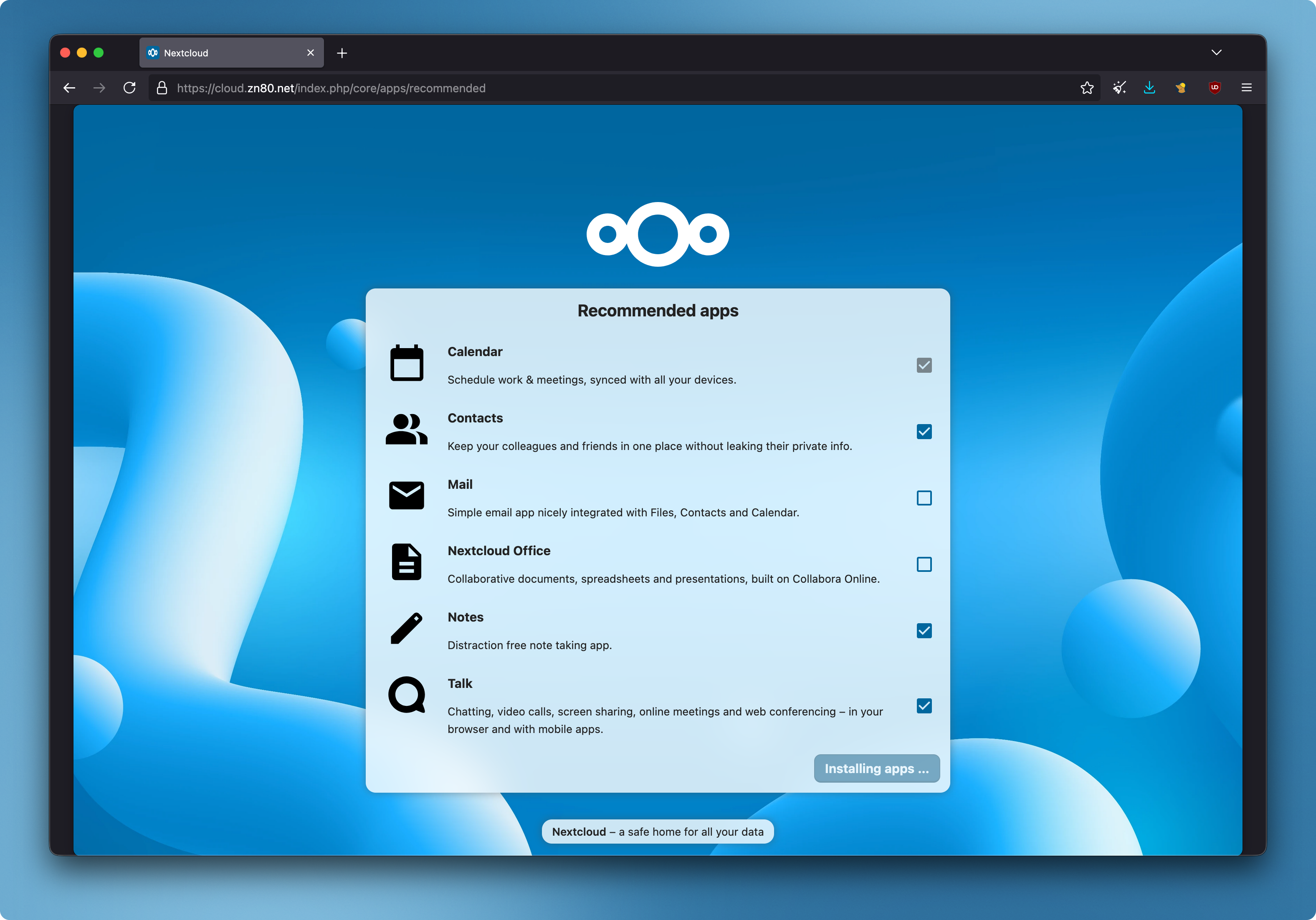
Danach ist ist dieser Teil vorerst abgeschlossen. Wir gehen wieder zurück auf die Kommandozeile.line.
Post-Install-OptimierungenInstallation Optimizations
Obwohl
Optimize wir gerade das Installationsprogramm durchgesehen haben, gibt es ein paar Dinge, diethe Nextcloud bei einer Neuinstallation nicht macht. Um diese Optimierungen zu implementieren, markieren Sie zuerst das ausführbare occ-Skript (achten Sie darauf, den Pfad so zu aktualisieren, dass er mit Ihrem übereinstimmt):
Optimieren der Nextcloud-DatenbankDatabase
ZuerstTemporarily machenmake wirthe dasocc occ-CLI-ToolCLI temporärtool ausführbar.executable:
sudo chmod +x /var/www/cloud.zn80.net/occ
FehlendeAdd Datenbank-Indizesmissing ergänzen:database indices:
sudo /var/www/cloud.zn80.net/occ db:add-missing-indices
ReparaturenRun durchführen:repair tasks:
sudo /var/www/cloud.zn80.net/occ maintenance:repair --include-expensive
AnschließendRemove dasexecutable Ausführungsbitpermission wieder entfernen.again:
sudo chmod -x /var/www/cloud.zn80.net/occ
DieSecure Konfigurationsdateiconfiguration absichern:file:
sudo chown root:www-data /var/www/cloud.zn80.net/config/config.php
sudo chmod 660 /var/www/cloud.zn80.net/config/config.php
⚠️ Hinweis:Statt die occ-Datei temporär ausführbar zu machen (chmod +x/-x), ist eine Alternative Methode:sudo -u www-data php /var/www/cloud.zn80.net/occ <befehl>. Das spart unnötige Dateirechte-Änderungen und entspricht der Nextcloud-Dokumentation.
Configure Trusted Proxies, TrustedDomains, Domains undand Caching konfigurieren
DieEdit Konfigurationsdateiconfiguration öffnen:file:
sudo nano /var/www/cloud.zn80.net/config/config.php
Geeignet ergänzen (am besten am Ende des Arrays, vor dem abschließenden );):Add:
'trusted_proxies' => [
    '192.168.10.105',
// IP deines Reverse Proxys (z. B. Nginx Proxy Manager)
],

'trusted_domains' => [
    'cloud.zn80.net',
    // Deine Domain (ohne http/https)
    '192.168.10.120',           // Optional: interne IP der VM, falls du direkt zugreifst
],

'overwrite.cli.url' => 'https://cloud.zn80.net',
// Muss https enthalten, wenn Proxy HTTPS terminiert
'overwriteprotocol' => 'https',
// Erzwingt https in Links (wichtig bei Proxy)
'memcache.local' => '\\OC\\Memcache\\APCu',
'default_phone_region' => 'DE',
KurzeRun Erklärung:repair command:
trusted_domainslistet alle Domains/IPs auf, unter denen Nextcloud erreichbar sein darf (sonst blockiert sie Zugriffe).overwrite.cli.url+overwriteprotocolsorgen dafür, dass occ-Befehle, E-Mails und interne Links korrekt https://cloud.zn80.net verwenden – auch wenn der Webserver intern nur http sieht.
Speichere die Datei und führe danach sudo -u www-data php occ maintenance:repair
aus, um sicherzustellen, dass alles sauber initialisiert wird.
Install Redis installieren(Optional, (optional, empfohlen)Recommended)
Redis verbessert Performance und Dateisperren deutlich.
Installation:Install:
sudo apt install redis-server php-redis
RedisAdd konfigurieren:
in sudo nano /etc/redis/redis.confconfig.phpAnpassen:
port 6379→port 0# unixsocket /run/redis/redis-server.sock→ auskommentieren# unixsocketperm 700→unixsocketperm 770
www-data zur redis-Gruppe hinzufügen:
sudo usermod -aG redis www-dataNextcloud-Konfiguration ergänzen::
'filelocking.enabled' => true,
'memcache.locking' => '\\OC\\Memcache\\Redis',
'redis' => [
    'host' => '/run/redis/redis-server.sock',
    'port' => 0,
    'timeout' => 0.0,
],
DiensteRestart neu starten:services:
sudo systemctl restart redis
sudo systemctl restart apache2
Optionaler Test:
sudo redis-cli -s /run/redis/redis-server.sock MONITORDamitThe istNextcloud dieinstallation Nextcloud-Installationis abgeschlossennow undcomplete sauberand aufgesetzt.properly Imconfigured.
In 4:Part Sinnvolle4, Einstellungenadditional undsecurity absichernhardening desand Systems