
Increase LXC Disk Size in Proxmox
Ich habe kürzlich bemerkt, dass mein BookStack LXC-Container auf Proxmox nur 8 GB Speicher zugewiesen hatte.
Zum Glück ist es ziemlich einfach, die Festplattengröße nachträglich zu vergrößern.
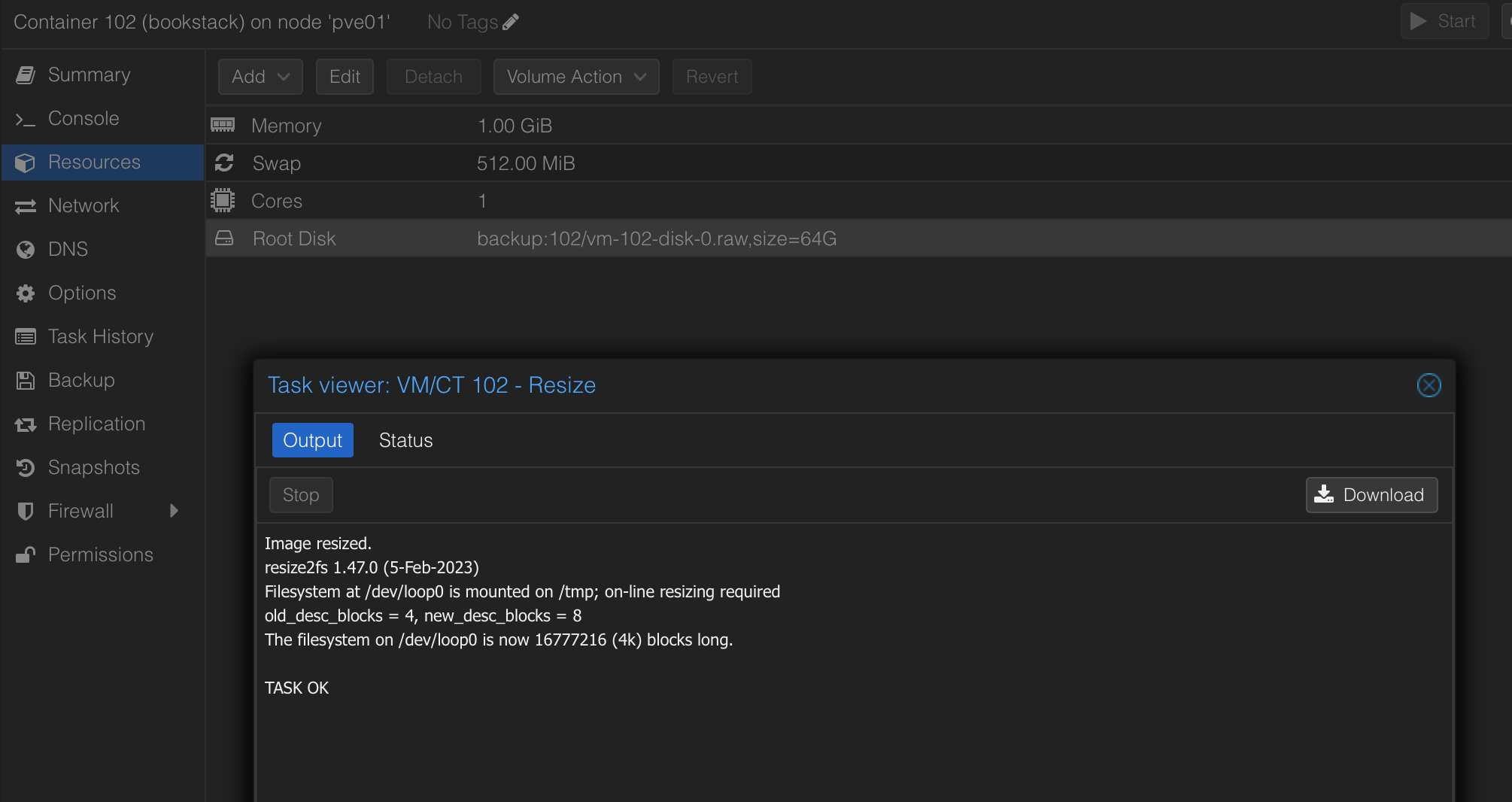
Die Festplattengröße über die Proxmox-Weboberfläche vergrößern
Die einfachste Methode geht direkt über die Proxmox VE Oberfläche:
- Melde dich in der Proxmox-Oberfläche an.
- Öffne deinen Container und geh auf Ressourcen.
- Wähle die Root Disk (Wurzel-Festplatte) aus.
- Im Dropdown-Menü Volume Action wählst du Resize (Größe ändern).
- Gib ein, wie viel zusätzlichen Speicherplatz du hinzufügen möchtest
(du gibst also nur den Zuwachs an, nicht die endgültige Gesamtgröße).
Wichtig:
Die Festplattengröße kannst du hier nicht verkleinern.
Die Festplattengröße über die Kommandozeile erhöhen
Du kannst die Festplatte auch direkt auf dem Proxmox-Host vergrößern:
-
SSH dich auf deinen Proxmox-Server.
-
Führe den Befehl
pct resizemit der neuen Größe aus:
pct resize <vmid> <disk> <size>
Bei mir habe ich den Root-Disk meines BookStack-Containers (ID 105) auf 64 GB erhöht:
pct resize 105 rootfs 32G
Wichtig: Du gibst hier die Gesamtgröße an, die der Disk danach haben soll (nicht den Zuwachs).
Im Beispiel oben wird der Disk also auf insgesamt 64 GB gesetzt.
Nach dem Resize meldest du dich im Container an und prüfst die neue Größe mit:
df -h
Beide Methoden (Web-UI und Kommandozeile) funktionieren zuverlässig. Die Weboberfläche zeigt die aktualisierte Festplattengröße sofort an.