
Syncthing + FileBrowser Quantum
DerThe einfachsteeasiest undand zuverlässigstemost Wegreliable istway dieis Nutzungto desuse the Proxmox VE Community Helper-ScriptsScript, daswhich allesautomates automatisierteverything (inkl.including Installation voninstalling Syncthing ausfrom demthe Debian-Repository)Debian repo). EsIt erstelltcreates einenan LXC mitwith vernünftigenreasonable Defaultsdefaults (~2 GB2GB RAM max, 2 Kernecores—fine –for ausreichendlarge fürtransfers, großelow Transfers,usage normalerweise niedriger Verbrauch)normally).
Option 1: EmpfohlenRecommended – Community-Use the Community Script nutzen (schnellQuick & einfach)
Easy)
FühreRun diesenthis einensingle Befehlcommand in derthe Proxmox-ShellProxmox shell (Node-Konsole)node aus:console):
bash -c "$(curl -fsSL https://raw.githubusercontent.com/community-scripts/ProxmoxVE/main/ct/syncthing.sh)"
EsIterstelltsetsstandardmäßigupeinena privileged LXC by default (einfacheresimplerBerechtigungenpermissionsfürforgemountetemountedSpeicher)storage).- Syncthing
wirdinstallszunächstandalsruns initially as rootinstalliert(commonundwithgestartet (üblich bei solchen Scripts)scripts),aberbutwirwe'llwechselnswitchesituntentozuaeinemdedicateddediziertenuserBenutzer.below. NachAfterdercreation,ErstellungaccesserreichsttheduSyncthingdiewebSyncthing-Web-UIunterathttp://<LXC-IP>:8384(beimseterstenGUIZugriffauthGUI-Authentifizierungoneinrichten)first access).
Option 2: ManuellesManual Setup
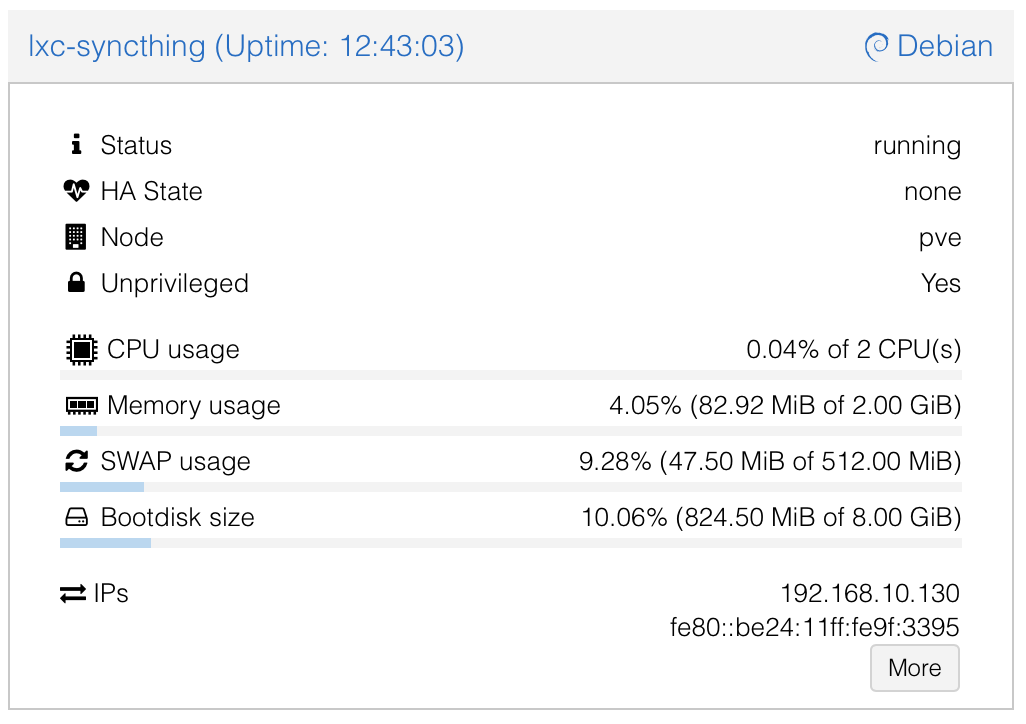
FallsIf duyou volleprefer Kontrollefull möchtest:control:
-
In
derProxmoxProxmox-UI:NeuenCreate a new unprivileged LXCerstellen(Debian/Bookworm-TemplateBookwormempfohlen)template recommended).- CPU: 2
Kernecores - RAM: 2048 MB (
oderoranpassen)adjust) - Storage:
8–8-20 GBRoot-Diskroot disk - Network:
StatischeStatic IPoderor DHCP
- CPU: 2
LXCstarten,Start
KonsoletheöffnenLXC,undopenSyncthingconsole,installieren:and install Syncthing:
apt update && apt upgrade -y
apt install syncthing -y
Nach
Post-Setup: der Einrichtung:Run Syncthing alsas dediziertena Dedicated Non-Root-BenutzerRoot betreibenUser (Security Best Practice)
DasThe Community-Scriptcommunity script (oderor diemanual manuelleinstall) Installation)often startetstarts Syncthing oftas zunächstroot alsinitially. root.Switch Wechsleit zuto einema richtigenproper Benutzer,user umto Warnungenavoid zuwarnings vermeidenand undreduce das Risiko zu senken.risk.
Root-ServiceStopstoppenandunddisabledeaktivieren:the root service:
systemctl stop syncthing@root
systemctl disable syncthing@root
systemctl list-unit-files | grep syncthing  # Überprüfen,Verify dassit's deaktiviert
disabledDediziertenCreateSystem-Benutzeraerstellen:dedicated system user:
adduser --system --group --home /var/lib/syncthing --shell /usr/sbin/nologin syncthing
VorhandeneMigrateKonfigurationexistingmigrierenconfig (fallsifvonanyroot-Runfromvorhanden)root run):
mkdir -p /var/lib/syncthing/.config
cp -a /root/.config/syncthing/* /var/lib/syncthing/.config/ 2>/dev/null || true
chown -R syncthing:syncthing /var/lib/syncthing
DeinCreateDaten-Verzeichnisanderstellensecureundyoursicherndata directory (z.e.g.,B.forfüryourdeine Shares)shares):
mkdir /data
chown -R syncthing:syncthing /data
chmod -R 750 /data
SpäterLater,mountestmountduyourhierProxmoxdeinenstorageProxmox-Speicherhere (z.e.g.,B. Bind-Mount vonbind-mount/data/usera,/data/userb,/data/sharedvomfromHosthost viaProxmox-Proxmox UI > LXC > Resources > Add MP).
AlsEnableneuerandBenutzerstartaktivierenasundthestarten:new user:
systemctl enable syncthing@syncthing
systemctl start syncthing@syncthing
systemctl status syncthing@syncthing  # Prüfen,Check obit's läuft
running
Integration
Integrating mitwith deinenYour FileBrowser-FileBrowser Shares
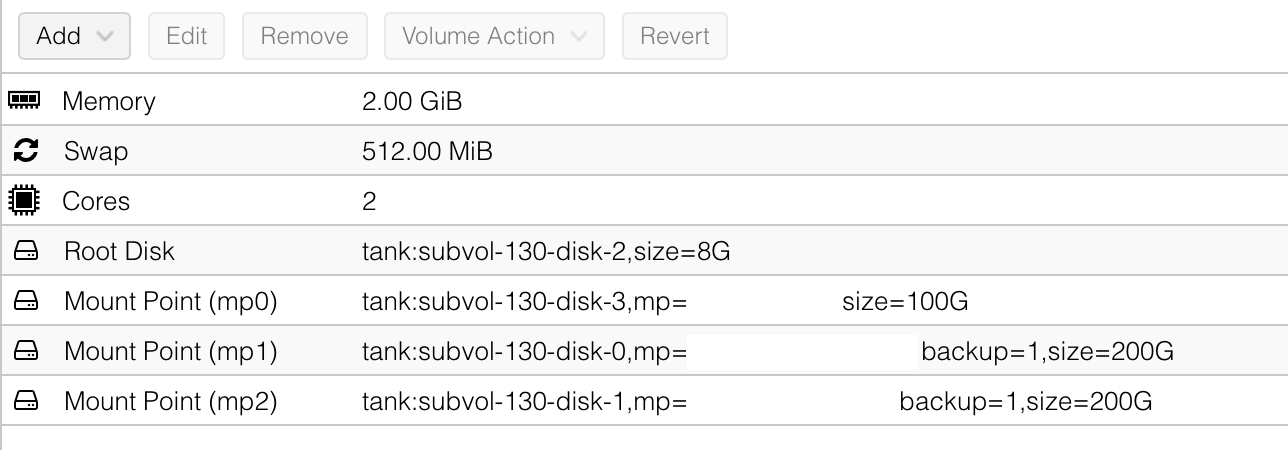
- In Proxmox:
Bind-MountsAddfürbinddeinemountsHost-Verzeichnisseforzumyour host directories to the LXChinzufügen(e.g.,(z.mountB. Hosthost/path/to/data/usera→ LXC/data/usera).SieheSeeBildaboveoben.image. - In
derSyncthingSyncthing-UI:OrdnerAddhinzufügen,foldersdiepointingaufto/data/usera,/data/userb,/data/sharedzeigen..FürSet "Send Only" for privateUser-Ordneruser„SendfoldersOnly“ifsetzen,laptopsfallsshouldLaptopsreceivenurbutempfangen,notaberpushkeinechangesÄnderungen zurückpushen sollen.back.FürFull bi-directional for/data/sharedvolle bidirektionale Synchronisation..
Konfigurationsdatei
für
Config File for FileBrowser Quantum
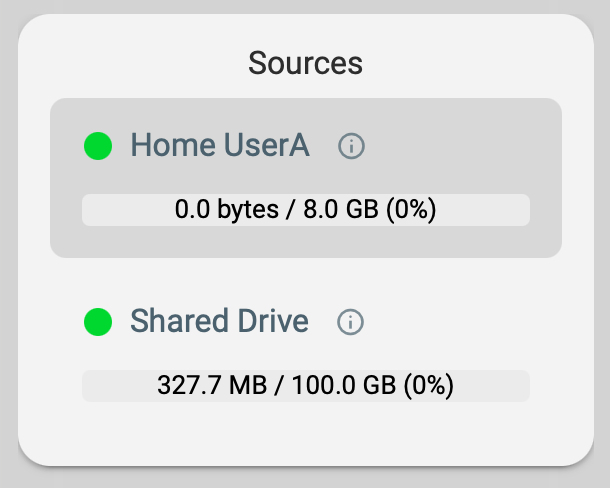
DieThe einzigeonly Möglichkeit,way dassto have FileBrowser Quantum dieshow korrektencorrect genutztenused undand verbleibendenremaining Größensize einesof Mount-Pointsa anzeigt,mount ist,point jedenis Mount-Pointto alsmap each mount point as a separate Sourcesource in derthe Config-Dateiconfig zufile. mappen.This Sois siehthow meinemine aktuellelooks Konfigurationright ausnow –which siemaps mappteach jedenmount Mount-Pointpoint alsas Source,a undsource dieand Benutzerthe bekommenusers nurwill Zugriffbe aufgranted ihrenaccess eigenento User-Sourcehe undshared densource Shared-Source.and Dadurchtheir bleibenusers diesource Dingeonly. getrennt,This aberway eswe gibtkeep einenthings zentralenseparate Sharefrom füreach alleother System-Benutzer.but have one central share for all the users of the system.
# FileBrowserQuantum Config File /syncthing-data/fbq-config.yaml
server:
  port: 8080
  externalUrl: "https://files.example.com"

  database: /syncthing-data/database.db

  sources:
  - path: /syncthing-data/home/usera
    name: Home UserA
    config:
      defaultEnabled: false
  - path: /syncthing-data/home/userb
    name: Home UserB
    config:
      defaultEnabled: false

  - path: /syncthing-data/shared
    name: Shared Drive
    config:
      defaultEnabled: true

  logging:
  - levels: info|warning|error
    apiLevels: info|warning|error
    output: stdout
    noColors: false
    utc: false

frontend:
  name: FileBrowser Quantum

auth:
  adminUsername: admin

userDefaults:
  permissions:
    api: false
    admin: false
    modify: false
    share: false
    realtime: false
    delete: false
    create: false
    download: false
DurchBy diesesetting Einrichtungit kannstup duthis dieway, Sourcesyou can then assign the sources in FileBrowserFilebrowser Quantum dento Benutzernthe zuweisenuser
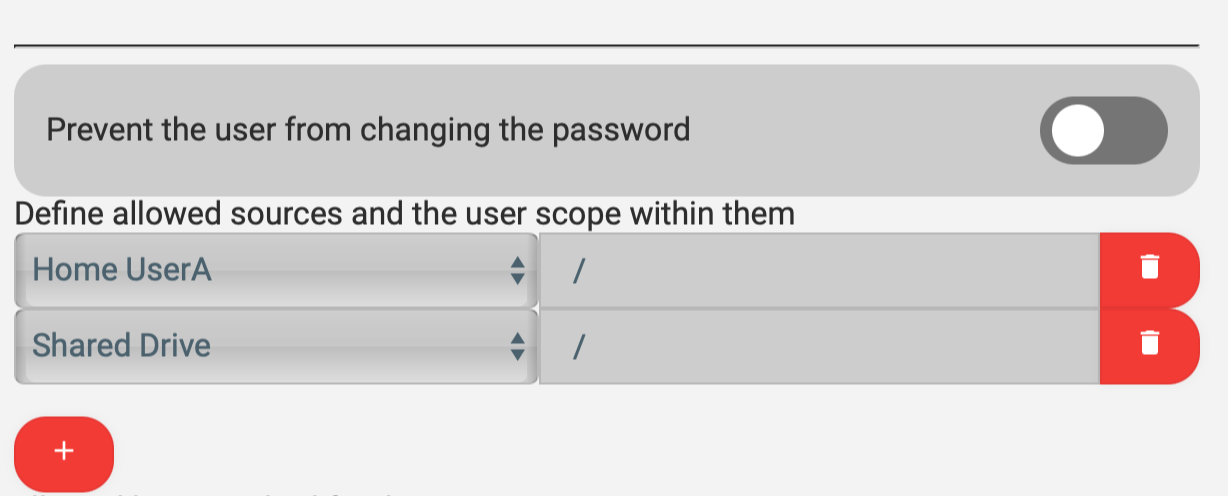
SieThey erscheinenwill dannthen aufappear demon Home-the Home Screen linkson mitthe denleft korrektenside Nutzungs-Werten.with their correct usage values.
Hub-First Setup ErinnerungReminder
OrdnerConfigurekonfigurierenfoldersundandDevice-generate device IDszuerstonaufthedemProxmoxProxmox-Hubhubgenerieren.first.DannThen install SyncthingaufondeinenyourLaptop(laptop(s),installieren,adddietheHub-Device-IDhub'shinzufügendeviceundID,verbindenand connect (HubhubalsasIntroducerintroducerfürforeinfacheseasyHub-hub-and-Spoke-Setup)spoke).