
TSL x509 Zertifikatsfehler in WSL beheben
Worum geht es
Wenn innerhalb eines Linux-Systems unter WSL (Windows Subsystem for Linux) Daten heruntergeladen werden und eine Fehlermeldung ähnlich dieser erscheint:
tls: failed to verify certificate: x509: certificate signed by unknown authority
liegt die Ursache häufig darin, dass der Windows-Host in einem Firmennetzwerk (Corporate LAN) betrieben wird. Dort kommen oft Proxy- oder SSL-Inspection-Technologien (z. B. Zscaler, Cisco Umbrella, Palo Alto, Cloudflare etc.) zum Einsatz, die den gesamten HTTPS-Verkehr prüfen.
Dabei ersetzt der Proxy die originalen Zertifikate durch ein
unternehmenseigenes Root-Zertifikat. Windows vertraut diesem in der Regel
automatisch – WSL bzw. das darin laufende Linux jedoch nicht.
Die Verbindung wirkt dadurch wie eine klassische Man-in-the-Middle-Situation,
ist in diesem Kontext jedoch beabsichtigt.
Fehler beheben
Damit Befehle wie npm install, go install oder curl wieder funktionieren,
muss das Unternehmens-Root-Zertifikat aus Windows exportiert und in den
Linux-Trust-Store importiert werden.
1. Zertifikat unter Windows exportieren
Zertifikatsmanager öffnen:
Win + R → certmgr.msc
Trusted Root Certification Authorities → Certificates
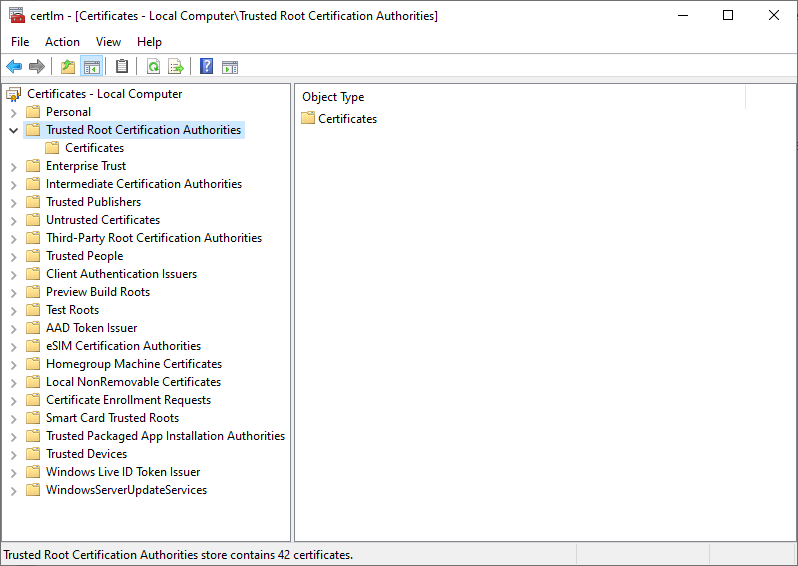
Das Unternehmenszertifikat auswählen →
Rechtsklick → All Tasks → Export → Click Next → Base-64 encoded X.509 (.CER)
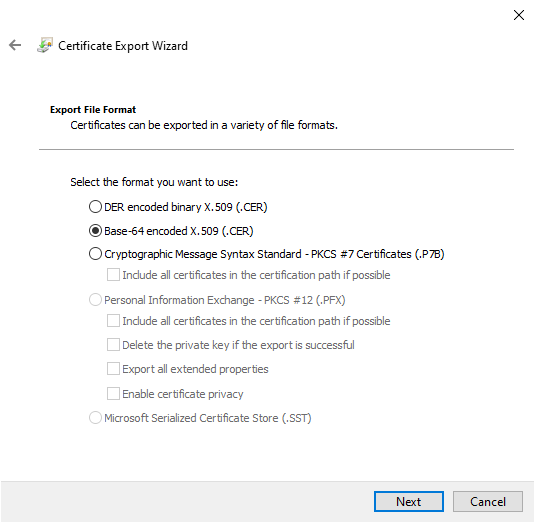
Die Datei beispielsweise unter C:\temp\corp-root.cer speichern.
2. Zertifikat in WSL installieren
In WSL ist das Windows-Laufwerk unter /mnt/c erreichbar:
sudo cp /mnt/c/temp/corp-root.cer \
        /usr/local/share/ca-certificates/corp-root.crt
Wichtig: Die Datei sollte die Endung
.crthaben.
Anschließend den Trust-Store aktualisieren:
sudo update-ca-certificates
3. Funktion prüfen
curl https://proxy.golang.org
Wenn hier viel Text ausgegeben wird und keine Zertifikatsfehler mehr erscheinen, sollte auch die Installation von Paketen wieder problemlos funktionieren.
No comments to display
No comments to display